


别担心,这通常不是什么大问题,我们可以一步步来排查和解决。
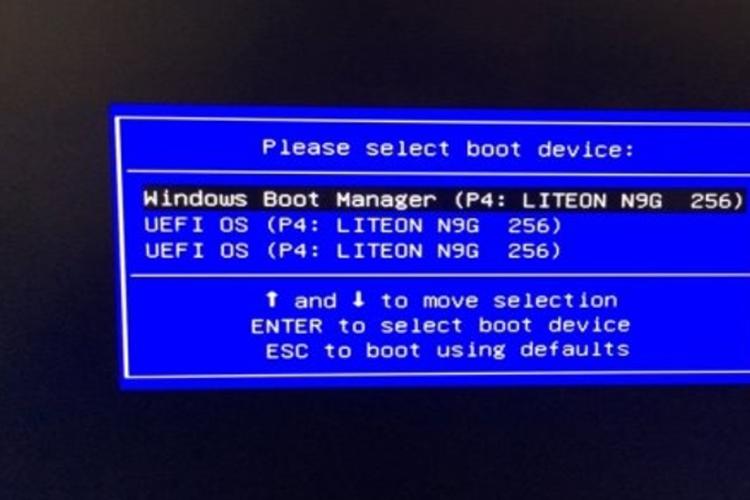
(图片来源网络,侵删)
核心原因总结
电脑之所以跳过正常的启动过程直接进入 BIOS,是因为它在 POST(开机自检)阶段找不到一个有效的、可引导的设备,为了让你有机会解决这个问题,主板设计成在这种情况下自动进入 BIOS。
详细原因与排查步骤(从最常见到最罕见)
请按照以下顺序逐一排查,因为 90% 的问题都出在前几步。
第一步:检查启动顺序(最常见的原因)
这通常是新手最容易忽略,也是最容易解决的问题,BIOS 里设置的启动顺序和你的实际情况不匹配。
- 问题现象:你可能把 U 盘、光驱或者一个没有操作系统的硬盘设置成了第一启动项,而你的 Windows 系统在另一个硬盘上。
- 解决方法:
- 进入 BIOS 后(你现在就在里面),找到类似 "Boot"(启动)、"Boot Sequence"(启动顺序)或 "Boot Priority"(启动优先级)的选项。
- 查看第一启动项(Boot Option #1)是否是你装有操作系统的硬盘(通常是带有 "Windows Boot Manager" 或你硬盘品牌/型号的 SSD/HDD)。
- 如果不是,使用 / 键或
F5/F6键,将你的系统硬盘调整到第一位。 - 按
F10保存设置并退出,电脑会自动重启。
第二步:检查硬盘连接与状态
如果启动顺序正确,但电脑仍然找不到系统,很可能是硬盘本身出了问题。
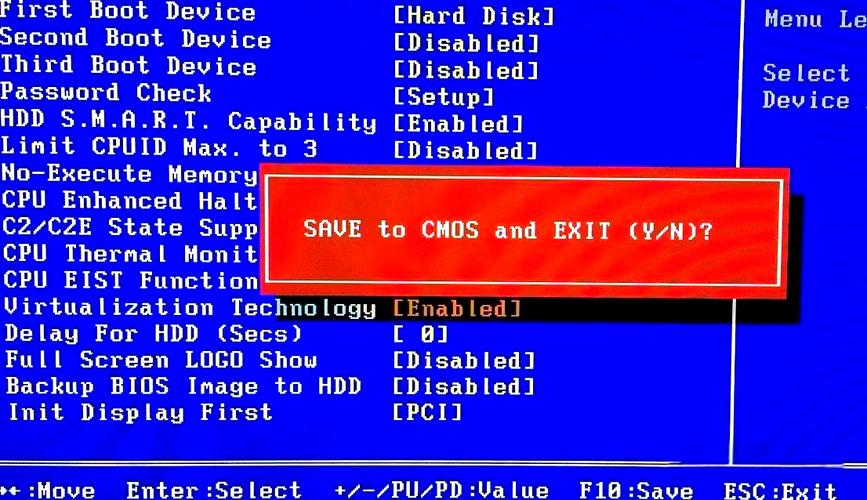
(图片来源网络,侵删)
- 问题现象:
- 硬盘数据线或电源线松动。
- 硬盘损坏。
- M.2 NVMe SSD 与主板接触不良(特别是较新的主板)。
- 解决方法:
- 重新插拔:关闭电脑并断开电源,打开机箱,将连接到硬盘的 SATA 数据线和电源线都拔下来,再重新插紧,如果是 M.2 固态硬盘,将其取下,用吹气球或无绒布清理金手指,然后重新垂直插入插槽,确保完全卡入。
- BIOS 内检测:回到 BIOS 界面,找到类似 "SATA Information"、"Storage Information" 或 "HDD Diagnostics" 的选项,查看是否能检测到你的硬盘,如果某个硬盘后面显示 "Not Detected"(未检测到),那基本就是硬件问题。
- 更换接口:如果主板有多个 SATA 接口,尝试将硬盘换一个接口试试。
第三步:检查最近是否进行过硬件改动
回想一下,问题是在你进行以下操作之后才出现的吗?
-
添加/更换了硬盘:比如新加了一块 SSD,但没有正确安装系统或设置启动顺序。
-
更换了内存条:内存兼容性问题或未插好,也可能导致无法引导。
-
清理过内部灰尘:可能在清理过程中碰松了线缆。
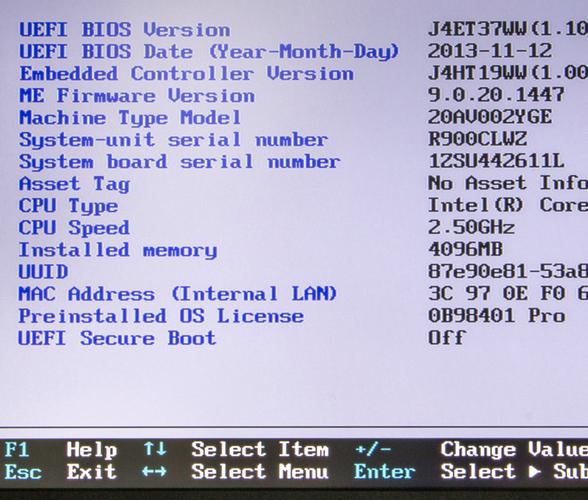 (图片来源网络,侵删)
 -
移动了电脑:可能导致内部组件松动。
-
解决方法:
- 如果是添加了新硬盘,请回到 第一步,确保启动顺序正确。
- 如果是新加或更换了内存,请关机断电,将内存条取下,用橡皮擦擦拭金手指,然后重新插回插槽,确保两边的卡扣扣紧,可以尝试只插一根内存,看是否能启动。
第四步:重置 BIOS/CMOS(“大招”)
BIOS 设置本身出现了混乱或错误,重置它可以恢复到最原始、最稳定的状态。
- 警告:重置 BIOS 会将所有设置(包括启动顺序、时间、超频设置等)恢复为出厂默认值,你需要之后重新设置时间、启动顺序等。
- 解决方法(三选一):
- 跳线重置(最彻底):
- 查看主板说明书,找到标有 "CLR_CMOS"、"JBAT1" 或类似字样的跳线帽。
- 在关机断电的情况下,将该跳线帽从原来的针脚(通常是 1-2)拔下,插到 2-3 针脚上,保持几秒钟,然后再插回原位。
- 取下主板电池(最常用):
- 关机断电,打开机箱。
- 找到一块银色的、像纽扣一样的圆形电池(CR2032)。
- 用手轻轻将电池的卡扣拨开,取出电池,等待 5-10 分钟,让主板电容放电。
- 将电池装回,开机,BIOS 已被重置。
- BIOS 内重置:
- 在 BIOS 主界面,寻找类似 "Load Optimized Defaults"(载入优化默认设置)或 "Load Setup Defaults"(载入默认设置)的选项,选择它并确认,这会重置 BIOS 设置,但可能不如物理重置彻底。
- 跳线重置(最彻底):
第五步:软件层面的原因
- 系统文件严重损坏:如果硬盘能被检测到,但引导文件损坏,也可能导致这个问题。
- 解决方法:
- 准备一个 Windows 安装 U 盘。
- 从 U 盘启动,进入 Windows 安装界面。
- 选择“修复计算机” -> “疑难解答” -> “命令提示符”。
- 在命令提示符中,输入
bootrec /fixmbr,回车。 - 输入
bootrec /fixboot,回车。 - 输入
bootrec /rebuildbcd,回车。 - 完成后重启电脑。
总结与行动指南
- 先别慌:你已经在 BIOS 里了,这是解决问题的第一步。
- 首选操作:检查 Boot(启动) 选项里的 启动顺序,确保系统盘是第一启动项,按
F10保存退出试试。(解决 80% 的问题) - 如果不行:怀疑是 硬盘问题,关机断电,重新插拔硬盘数据线和电源线,或者换个接口,在 BIOS 里看看硬盘是否能被识别。
- 再不行:怀疑是 BIOS 设置错乱,进行 CMOS 重置(取下主板电池 5-10 分钟是最简单的方法),然后重新开机,进入 BIOS 重新设置时间、启动顺序等。
- 最后手段:如果以上所有方法都无效,那可能是 主板、CPU 或硬盘本身物理损坏了,这种情况建议联系专业维修人员或电脑品牌的售后服务。
希望这些步骤能帮助你解决问题!


