


使用“显示与亮度”调节(最常用、效果最明显)
这是推荐的主要方法,它通过放大整个屏幕的视图来让所有文字(包括图标、App内文字等)都变得更大。
-
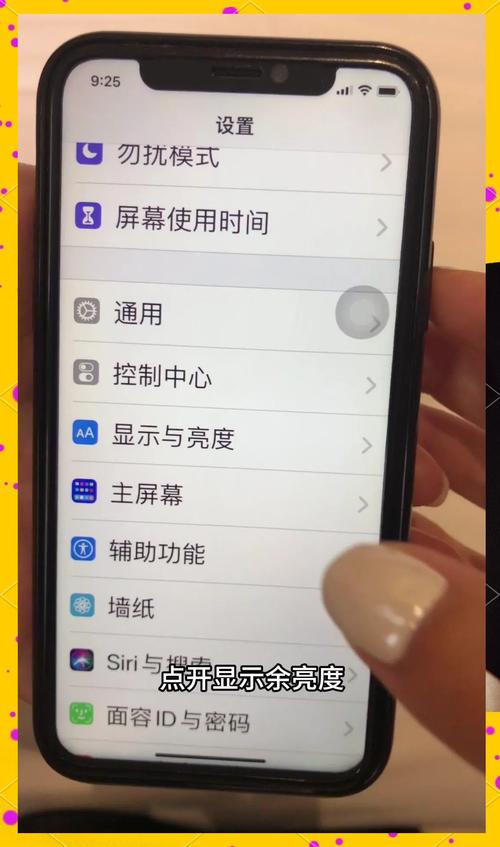
打开“设置”:在手机主屏幕找到并点击 “设置” 图标(齿轮状)。
-
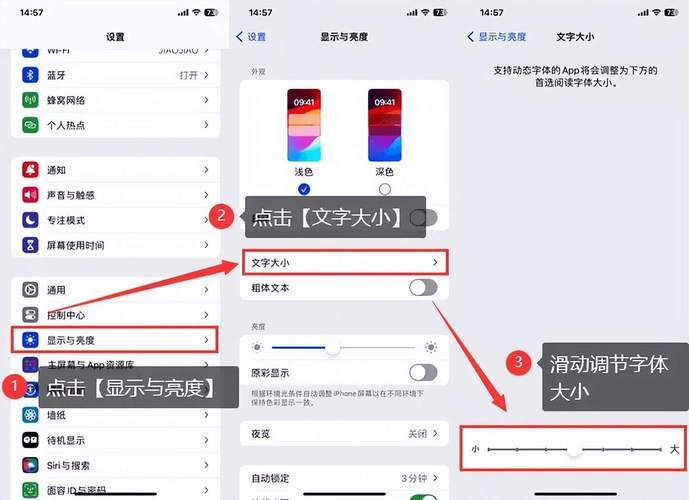
进入“显示与亮度”:在设置列表中向下滑动,找到并点击 “显示与亮度”。
-
找到“文字大小”:在“显示与亮度”页面,你会看到一个名为 “文字大小” 的选项,旁边有一个 “Aa” 的图标。
(示意图:显示与亮度中的文字大小选项)
 (图片来源网络,侵删)
 -
拖动滑块调整:点击进入后,你会看到一个水平滑块。向右拖动滑块,屏幕上方的预览文字会实时变大,你可以拖动到你感觉最舒服、最清晰的尺寸。
-
完成:调整满意后,退出设置即可,现在你打开任何App,里面的文字都会变大。
注意:这个方法会同时放大图标和界面元素,可能会让屏幕内容显示变少,需要多滑动几次才能看完。
使用辅助功能中的“更大字体”(仅放大文字)
如果你只想放大文字,而不想改变图标和其他界面元素的大小,可以使用这个功能,它适用于iOS 15及更高版本。
-
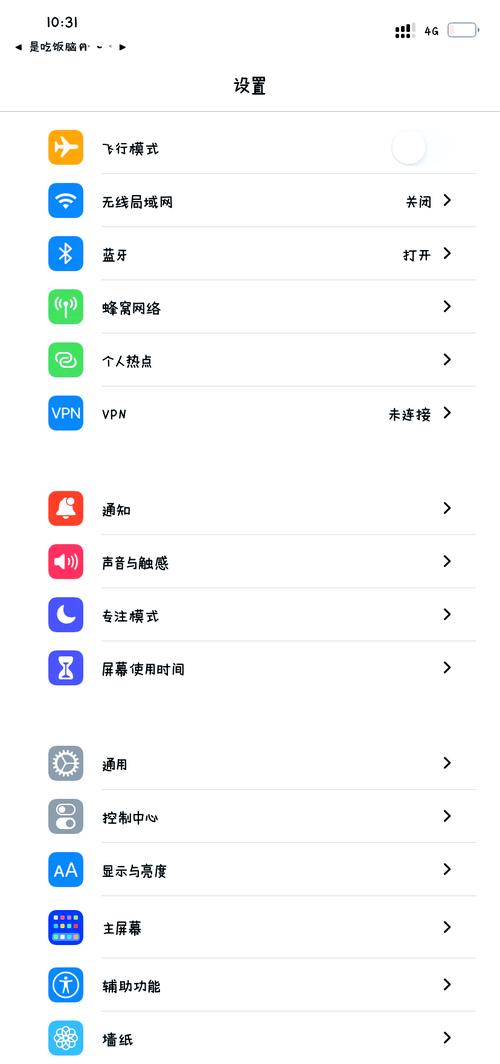
打开“设置”:同样,先进入 “设置”。
-
进入“辅助功能”:在设置列表中向下滑动,找到并点击 “辅助功能”。
-
找到“显示与文字大小”:在辅助功能菜单中,点击 “显示与文字大小”。
-
开启“更大字体”:你会看到一个名为 “更大字体” 的开关。点击打开它(开关会变成绿色)。
-
调整字体大小:打开后,你会看到一个新的、范围更大的字体大小滑块。向右拖动滑块,可以设置比普通“文字大小”里更大的字体。
(示意图:辅助功能中的更大字体选项)
-
完成:设置好后,返回即可,现在系统App(如设置、信息、邮件等)和大部分支持该功能的第三方App的文字都会变得非常大,而图标和界面布局基本保持不变。
额外技巧:调整粗体
如果你觉得字体不够清晰,还可以开启“粗体”效果,让文字笔画更粗,更容易辨认。
- 同样进入 “设置” > “辅助功能” > “显示与文字大小”。
- 在页面顶部,你会看到一个 “粗体文本” 的开关。
- 点击打开它,系统会提示你“此更改需要重新启动你的设备”,点击“继续”即可,重启后,所有系统文字都会变粗。
总结与对比
| 方法 | 路径 | 优点 | 缺点 | 适用场景 |
|---|---|---|---|---|
| 显示与亮度 | 设置 > 显示与亮度 > 文字大小 | 调整范围广,所有内容(文字、图标)同步放大,效果直观。 | 图标和界面也会变大,可能导致屏幕内容显示变少。 | 希望整体界面放大的用户。 |
| 更大字体 | 设置 > 辅助功能 > 显示与文字大小 > 打开“更大字体” | 仅放大文字,不改变图标和布局,界面更整洁。 | 只能用于iOS 15及更高版本,部分第三方App可能不支持。 | 只想放大文字,不希望图标变大的用户。 |
| 额外技巧:粗体文本 | 设置 > 辅助功能 > 显示与文字大小 > 打开“粗体文本” | 提升文字清晰度,对视力不佳的用户非常友好。 | 需要重启手机生效。 | 所有希望文字更清晰、更易读的用户。 |
- 想让所有东西都变大,用 方法一。
- 想只让文字变大,用 方法二。
- 觉得字体太细看不清,就打开 “粗体文本”。
你可以根据自己的喜好和需求,尝试不同的组合,找到最适合你的阅读体验,希望这些信息能帮到你!


