


-
手机开热点,电脑连接手机的网络(最常见的需求)
 (图片来源网络,侵删)
- 目的:用电脑上网,但电脑没有 Wi-Fi 或没有网络,而手机有数据流量(4G/5G)。
- 原理:手机像一个“移动路由器”,发射一个 Wi-Fi 信号,电脑连接这个信号,通过手机的数据流量来上网。
-
电脑和手机连接到同一个 Wi-Fi 网络(用于文件传输、投屏等)
- 目的:让电脑和手机在同一个局域网内,方便互传文件、用手机投屏到电脑屏幕、或使用一些局域网控制软件。
- 原理:电脑和手机都连接到你家或公司的同一个主 Wi-Fi 路由器上。
下面我将针对这两种情况,分别提供详细的图文步骤说明。
手机开热点,电脑连接手机网络
这是将手机作为 Wi-Fi 热点,供电脑连接使用。
第一步:在手机上开启个人热点
不同手机系统的操作路径略有不同,但大同小异。
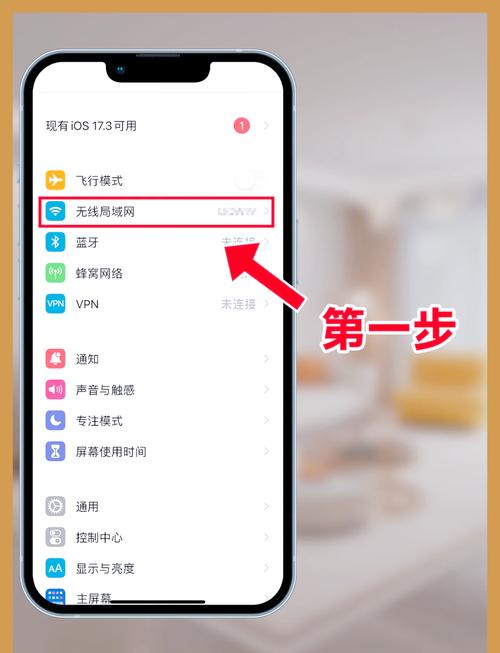
(图片来源网络,侵删)
对于 iPhone / iPad:
- 打开 “设置”。
- 点击 “个人热点”。
- 开启 “个人热点” 的开关(它会变成绿色)。
- (可选)设置热点名称和密码:
- 点击 “热点选项”。
- 在 “名称” 栏可以修改 Wi-Fi 名称(默认是 iPhone 的名字)。
- 在 “密码” 栏可以修改连接密码。
- 安全类型 建议保持 “WPA2 个人加密”,这是最安全的。
- 设置完成后,点击左上角的 “热点选项” 返回。
- 记下这个 Wi-Fi 名称 和 密码。
对于 Android 手机 (以小米/MIUI 为例,其他品牌类似):
- 打开 “设置”。
- 点击 “连接与共享” (或类似名称,如 “WLAN”、“移动网络”)。
- 点击 “个人热点”。
- 开启 “个人热点” 的开关。
- 点击 “配置热点”。
- 设置 网络名称 (SSID)、密码 和 安全性,设置好后点击右下角的 “保存” 或 “完成”。
- 返回上一页,确保热点已开启。
第二步:在电脑上连接手机的热点
你的手机正在像一个路由器一样工作,在电脑上找到这个 Wi-Fi 信号并连接。
对于 Windows 电脑:

(图片来源网络,侵删)
- 点击任务栏右下角的 网络图标(像 Wi-Fi 信号的图标)。
- 在弹出的可用网络列表中,找到你刚才设置的手机热点 名称。
- 点击它,然后点击 “连接”。
- 在弹出的窗口中,输入你设置的 密码。
- 点击 “下一步” 或直接连接,稍等片刻,电脑就连上了。
对于 Mac 电脑:
- 点击屏幕右上角的 Wi-Fi 图标。
- 在下拉菜单中,选择你手机热点的 名称。
- 在弹出的密码框中输入 密码。
- 点击 “加入”,即可连接成功。
连接成功后,你的电脑就可以通过手机的数据流量上网了,这会消耗手机的数据套餐流量,如果流量不多要谨慎使用。
电脑和手机连接到同一个 Wi-Fi 网络
这种情况非常简单,只需要让两个设备都连接到你家或办公室的同一个主 Wi-Fi 路由器即可。
操作步骤
- 确保你的主 Wi-Fi 路由器正在工作(正常发射信号)。
- 在手机上连接主 Wi-Fi:
- 打开手机的 “设置” > “WLAN” 或 “Wi-Fi”。
- 在列表中找到你的主 Wi-Fi 名称,点击它。
- 输入正确的密码,点击 “连接”。
- 在电脑上连接主 Wi-Fi:
- Windows: 点击任务栏右下角网络图标,选择你的主 Wi-Fi 名称,输入密码连接。
- Mac: 点击屏幕右上角 Wi-Fi 图标,选择你的主 Wi-Fi 名称,输入密码连接。
当两个设备都连接成功后,它们就在同一个局域网内了,你可以:
- 传输文件:使用微信、QQ、或 Windows 自带的“附近共享”功能。
- 手机投屏到电脑:使用第三方投屏软件(如 ApowerMirror, Scrcpy)或 Windows 10/11 自带的“连接”功能(在通知中心找到“投影到此电脑”)。
- 远程控制:使用 TeamViewer、向日葵等远程桌面软件,前提是两台设备都安装了客户端并登录同一账号。
常见问题与解决方法
Q1: 为什么我手机开热点后,电脑搜不到信号?
- 原因1:热点未开启,请检查手机上的“个人热点”开关是否已打开。
- 原因2:距离太远或信号干扰,将手机和电脑靠近一些,远离其他强信号源(如微波炉)。
- 原因3:电脑的无线网卡驱动问题,尝试重启电脑,或更新无线网卡驱动程序。
- 原因4:5GHz 频段问题,有些老旧的电脑或手机只支持 2.4GHz 频段,在手机热点设置里,尝试将“频段”设置为“2.4GHz”。
Q2: 电脑连接手机热点时,提示密码错误,但我确定是对的?
- 原因1:大小写问题,Wi-Fi 密码是区分大小写的,请仔细核对。
- 原因2:特殊符号问题,如果密码中包含特殊符号(如
!@#$%^&*),有些系统可能无法正确识别,建议设置纯数字或字母+数字的密码。 - 希望以上详细的步骤能帮助你成功连接!


