


核心摘要
设置 Dell 电脑从 U 盘启动主要有两种方法:

(图片来源网络,侵删)
- 开机时按 F12 键(最常用、最推荐):在电脑开机自检时,快速按下 F12 键,可以直接进入一个临时的“启动菜单”,在这里选择你的 U 盘即可。这个方法不会改变你电脑的启动顺序设置,是一次性的。
- 进入 BIOS/UEFI 设置修改启动顺序(永久性或一次性):开机时按 F2 或 Del 键进入 BIOS/UEFI 界面,找到 "Boot Sequence" 或类似选项,将 U 盘设置为第一启动项。这个方法会改变默认启动顺序,电脑下次开机就会直接从 U 盘启动。
第一步:准备工作
在设置之前,请确保你已经完成了以下准备工作:
-
制作一个可启动的 U 盘:
-
确认 U 盘名称:
- 将制作好的启动 U 盘插入 Dell 电脑的 USB 端口。
- 开机后,在启动菜单或 BIOS 中,你可能会看到 U 盘的名称,通常是
UEFI: [你的U盘品牌]或USB-HDD等,记住这个名称,方便后续选择。
第二步:进入启动菜单(推荐方法)
这是最简单、最安全的方法,尤其适合临时安装系统或进行维护。
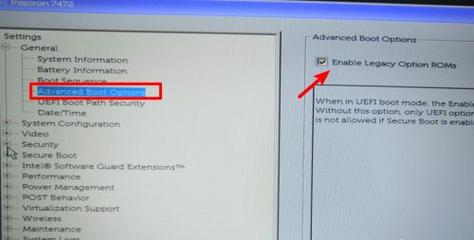
(图片来源网络,侵删)
-
插入 U 盘:将准备好的启动 U 盘插入电脑的 USB 接口。
-
重启电脑:如果电脑已经开机,请重启它。
-
快速按下 F12 键:
- 在 Dell Logo 出现时,屏幕通常会显示 "Press F12 for Boot Menu" 或类似提示。
- 看到提示后,立刻、反复地按下 F12 键,直到弹出一个带有设备列表的菜单,如果错过了,电脑会继续正常启动,此时只需重启电脑再试一次即可。
-
选择 U 盘启动:
 (图片来源网络,侵删)
- 在弹出的启动菜单中,使用键盘的 和 方向键,高亮显示你的 U 盘(通常前面会有
UEFI:或USB标识)。 - 选中后,按 Enter 键确认。
- 在弹出的启动菜单中,使用键盘的 和 方向键,高亮显示你的 U 盘(通常前面会有
-
开始启动:
电脑会立即从你选择的 U 盘启动,并加载操作系统安装程序或启动盘内的工具。
优点:操作简单,无需修改 BIOS 设置,不会影响电脑的正常启动顺序。 缺点:每次想从 U 盘启动时,都需要手动按 F12 键。
第三步:进入 BIOS/UEFI 设置(修改启动顺序)
如果你希望电脑默认就从 U 盘启动,或者 F12 键无法使用,可以采用此方法。
-
插入 U 盘:将启动 U 盘插入电脑。
-
重启电脑:如果电脑已经开机,请重启它。
-
快速按下 F2 或 Del 键:
- 在 Dell Logo 出现时,屏幕通常会显示 "Press F2 for Setup" 或 "Press
for UEFI BIOS"。 - 看到提示后,立刻、反复地按下 F2 或 Del 键,直到进入蓝色的 BIOS/UEFI 设置界面。
- 在 Dell Logo 出现时,屏幕通常会显示 "Press F2 for Setup" 或 "Press
-
在 BIOS/UEFI 中修改启动顺序:
-
Dell 的 BIOS/UEFI 界面可能因型号和年代不同而略有差异,但核心逻辑是相同的。
-
方法 A:使用传统 BIOS 界面(较老的 Dell 电脑)
- 使用方向键选择 Boot 选项卡。
- 在 "Boot Priority" 或 "Boot List Option" 中,确保选择为 "UEFI"(如果你的 U 盘是 UEFI 模式制作的)或 "Legacy"(如果你的 U 盘是传统模式制作的)。强烈建议使用 UEFI 模式,它更安全、更高效。
- 在 "Boot Sequence" 或 "Boot Option #1" 中,按 Enter 键。
- 在弹出的列表中,选择你的 U 盘(
SanDisk Cruzer Blade或Kingston DataTraveler)。 - 按方向键将其移动到第一位,然后按 Enter 键确认。
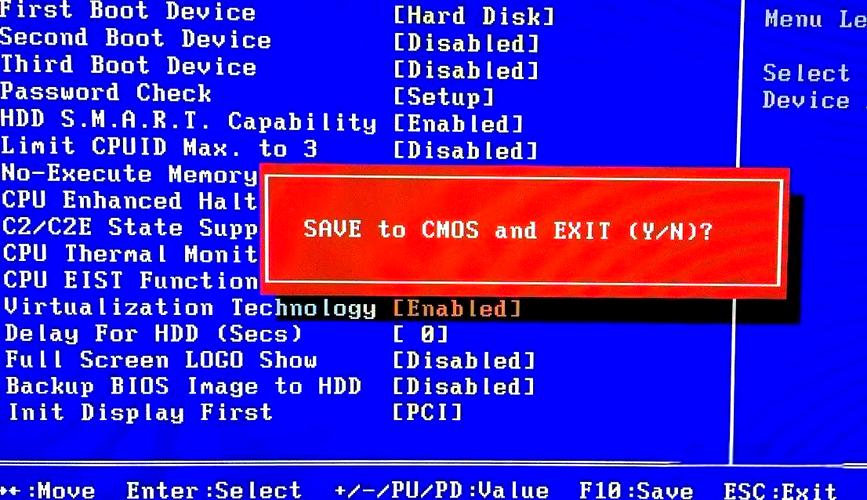
- 按 F10 键,选择 "Yes" 保存并退出。
-
方法 B:使用现代 UEFI 界面(较新的 Dell 电脑,如 XPS, Inspiron 新系列)
- 使用方向键选择 System Configuration 或 Boot Sequence 选项卡。
- 找到 Boot Mode 或 Boot List 选项,确保其设置为 "UEFI"。
- 找到 Primary Boot Device 或 Boot Sequence 选项,按 Enter 键。
- 在列表中选择你的 U 盘。
- 按 F10 键,选择 "Yes" 保存并退出。
-
-
电脑重启并从 U 盘启动:
保存设置后,电脑会自动重启,并直接从你设置的 U 盘启动。
优点:设置后,电脑默认就会从 U 盘启动,无需每次都按 F12。 缺点:操作稍复杂,如果忘记改回来,可能会导致无法正常进入系统。
第四步:启动后恢复默认设置
当你用 U 盘完成安装或维护后,需要将启动顺序改回来,以便正常开机。
- 进入 BIOS/UEFI:重启电脑,按 F2 或 Del 键进入 BIOS/UEFI 设置。
- 修改启动顺序:重复上面的第三步,但在启动顺序列表中,选择你的 硬盘(通常是
Windows Boot Manager或硬盘型号) 作为第一启动项。 - 保存并退出:按 F10 键保存设置并退出。
常见问题与解决方法
问题1:按 F12 或 F2 没有任何反应,直接进入 Windows。
- 原因:开机速度太快,错过了按键时机。
- 解决:反复重启电脑,在看到 Dell Logo 后,不间断地、快速地按 F12 或 F2 键,可以尝试在开机时按住电源键强制关机,再重新开机,这样会延长 Logo 显示时间。
问题2:在启动菜单或 BIOS 中看不到 U 盘。
- 原因1:U 盘未正确制作或损坏。
- 解决:重新制作启动 U 盘,换一个 USB 接口(建议使用机箱后面的 USB 3.0/3.1/4.0 接口),换一个 U 盘试试。
- 原因2:BIOS/UEFI 中的启动模式与 U 盘模式不匹配。
- 解决:进入 BIOS,在 "Boot List Option" 或 "Boot Mode" 中,在 UEFI 和 Legacy 之间切换,然后保存退出,再尝试按 F12 查看启动菜单。
- 原因3:Secure Boot 功能阻止了非官方启动项。
- 解决:进入 BIOS,找到 "Secure Boot" 选项,将其设置为 "Disabled"(禁用),注意:禁用 Secure Boot 可能会带来安全风险,操作完成后建议重新开启。
问题3:电脑蓝屏或报错。
- 原因:通常是 U 盘内的安装文件损坏,或者与电脑硬件不兼容。
- 解决:重新下载操作系统 ISO 文件,并使用更可靠的工具(如微软官方工具)重新制作 U 盘。
希望这份详细的指南能帮助你顺利完成设置!


