


核心概念:什么是恢复出厂设置?
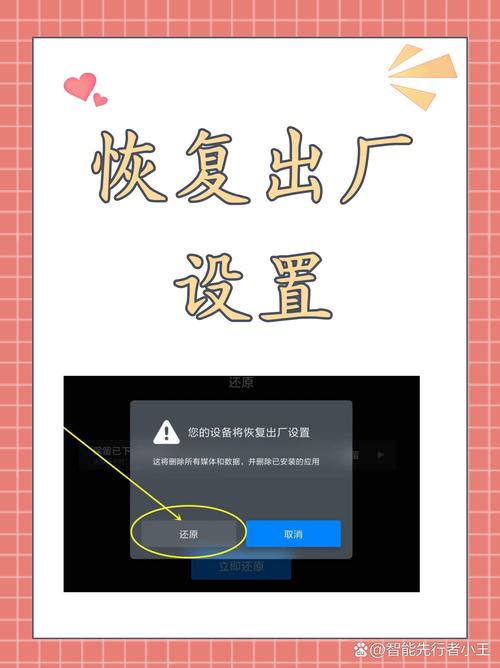
恢复出厂设置,俗称“硬格机”,会将手机系统恢复到它刚从工厂生产出来时的状态,这个过程会:
(图片来源网络,侵删)
- 删除所有用户数据:包括照片、视频、联系人、短信、应用、应用数据、系统设置等。
- 恢复系统文件:将手机操作系统重置为原始版本,并清除所有系统缓存。
重要提示: 恢复出厂设置前,务必备份所有重要数据!
如何备份数据(最重要的一步!)
在操作之前,请确保你已经备份了所有不想丢失的信息。
使用手机自带备份工具(推荐)
这是最简单、最全面的方式。
- 路径:
设置>系统>备份(或Google 备份,不同品牌手机名称可能略有差异) - 操作:
- 确保你的手机已登录 Google 账户。
- 在备份页面,打开“备份至 Google 云端硬盘”的开关。
- 你可以选择备份哪些内容,通常包括:应用数据、通话记录、联系人、设备设置、短信、照片和视频等。
- 点击“立即备份”,等待备份完成。
手动备份特定数据
- 照片和视频:连接手机到电脑,将
DCIM和Pictures文件夹中的内容复制到电脑上,或者直接使用 Google Photos 或百度网盘等云服务同步。 - 联系人:确保联系人已同步到 Google 账户,你可以在电脑上访问 contacts.google.com 查看是否都已上传。
- 短信:可以使用第三方应用(如 SMS Backup & Restore)进行备份。
- 文件:使用文件管理器应用,将
内部存储中的Download、Documents等重要文件夹中的内容复制到电脑或云端。
恢复出厂设置的详细步骤
主要有两种方法:通过设置菜单(软恢复)和通过恢复模式(硬恢复)。
(图片来源网络,侵删)
通过设置菜单恢复(最常用、最安全)
这种方法适用于手机可以正常开机和进入系统界面的情况。
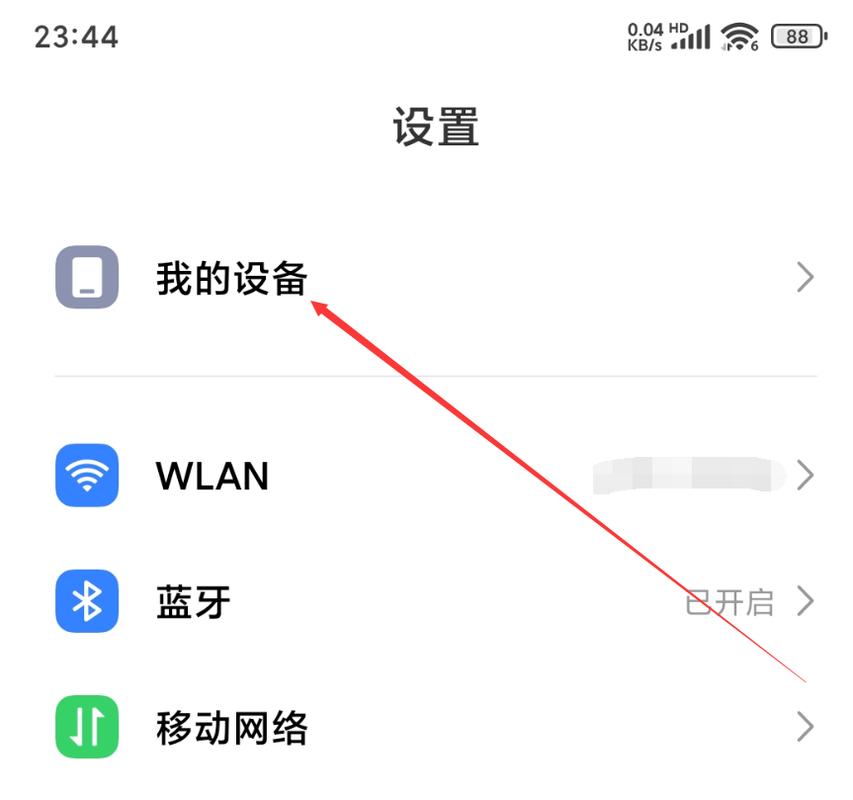
- 打开设置:在手机桌面上找到并点击“设置”图标(齿轮状 ⚙️)。
- 进入系统设置:向下滑动,找到并点击“系统”。
- 找到重置选项:
- 在“系统”菜单中,找到“重置选项”(Reset options)或类似的名称(如“备份和重置”)。
- 不同品牌手机路径可能略有不同:
- 小米/红米:
设置>关于手机>备份和重置>恢复出厂设置 - 华为/荣耀:
设置>系统和更新>重置>恢复出厂设置 - OPPO/一加:
设置>系统设置>重置>清除所有数据(恢复出厂设置) - vivo/iQOO:
设置>系统管理>备份与重置>恢复出厂设置
- 小米/红米:
- 开始恢复:
- 点击“恢复出厂设置”。
- 系统会弹出一个警告窗口,再次提醒你将删除所有数据,仔细阅读后,点击“重置手机”或“清除所有数据”。
- 部分手机会要求你输入锁屏密码或 PIN 码以确认身份。
- 等待完成:手机将开始重启并恢复出厂设置,这个过程可能需要几分钟到十几分钟不等,期间请确保手机电量充足(最好在 50% 以上,并连接充电器),不要强行关机。
- 首次开机设置:恢复完成后,手机会像新机一样首次开机,你需要按照屏幕提示重新设置语言、Wi-Fi、登录 Google 账户等,登录之前备份的 Google 账户后,系统会提示你是否从云端恢复数据,选择“是”即可。
通过恢复模式恢复(适用于手机无法正常开机的极端情况)
如果你的手机卡在开机画面、无法进入系统,或者你想要彻底清除所有数据(包括系统层面的故障),可以使用此方法。
注意:不同品牌手机的进入方式略有不同,最常见的是 组合键。
-
将手机完全关机,长按电源键,在弹出的菜单中选择“关机”,如果无法操作,可以长按电源键约 10-15 秒,直到手机震动并强制关机。
-
进入恢复模式:
- 三星:同时长按
音量上键 +电源键,直到看到 Samsung Logo 出现,然后松开手,会自动进入恢复模式。 - 谷歌 Pixel:同时长按
音量下键 +电源键,直到看到 Google Logo 出现,然后松开手,会自动进入恢复模式。 - 小米/红米:同时长按
电源键 +音量下键,直到看到小米 Logo 出现,然后松开手,会自动进入恢复模式。 - 华为/荣耀:同时长按
电源键 +音量上键,直到看到华为 Logo 出现,然后松开手,会自动进入恢复模式。 - OPPO/一加/realme:同时长按
电源键 +音量下键,直到看到 OPPO Logo 出现,然后松开手,会自动进入恢复模式。 - vivo/iQOO:同时长按
电源键 +音量下键,直到看到 vivo Logo 出现,然后松开手,会自动进入恢复模式。
- 三星:同时长按
-
在恢复模式菜单中进行操作:
- 进入恢复模式后,屏幕上会显示一些选项(通常是英文),并且音量键用于上下选择,
电源键用于确认。 - 使用
音量下键,高亮选择Wipe data/factory reset(清除数据/恢复出厂设置)。 - 按
电源键确认。 - 屏幕会提示你是否清除所有用户数据,再次使用
音量下键高亮选择Yes -- delete all user data(是 -- 删除所有用户数据)。 - 按
电源键确认,清除过程可能需要一些时间。
- 进入恢复模式后,屏幕上会显示一些选项(通常是英文),并且音量键用于上下选择,
-
清除缓存(可选但推荐):
- 清除完成后,返回主菜单(使用
音量下键选择Reboot system now并按电源键可以返回,但为了清除缓存,建议先不要重启)。 - 选择
Wipe cache partition(清除缓存分区),然后选择Yes。 - 清除缓存有助于提高手机恢复后的流畅度。
- 清除完成后,返回主菜单(使用
-
重启手机:
- 清除完成后,返回主菜单,高亮选择
Reboot system now(立即重启系统)。 - 按
电源键确认,手机将重启,并开始首次开机设置流程。
- 清除完成后,返回主菜单,高亮选择
恢复出厂设置后,数据去哪了?
- 手机内部存储:所有数据都被彻底删除,无法通过常规手段恢复。
- Google 账户:如果你之前通过
设置菜单进行了备份,那么在首次开机并登录同一 Google 账户后,大部分应用数据、联系人、设置等会自动从云端下载回来。 - SD 卡:恢复出厂设置通常不会删除 SD 卡中的文件,但如果你打算出售手机,强烈建议在恢复设置后,将 SD 卡格式化或直接取出。
常见问题与注意事项
-
问:恢复出厂设置会解锁 Bootloader 吗?
- 不会,恢复出厂设置只是清空数据分区,不会改变 Bootloader 的锁定状态,解锁 Bootloader 需要通过特定的命令(如
fastboot oem unlock)。
- 不会,恢复出厂设置只是清空数据分区,不会改变 Bootloader 的锁定状态,解锁 Bootloader 需要通过特定的命令(如
-
问:恢复出厂设置需要 PIN 码吗?
- 在通过
设置菜单操作时,系统会要求你输入锁屏密码/PIN 码以验证身份,在恢复模式下则不需要。
- 在通过
-
问:恢复出厂设置后,手机会变快吗?
- 会,因为系统回到了最干净的状态,所有垃圾文件和缓存都被清除,软件冲突也消失了,所以手机会感觉非常流畅,但随着你重新安装和使用应用,速度会逐渐变慢。
-
问:忘记锁屏密码,能恢复出厂设置吗?
- 可以,这是恢复模式的一个重要用途,通过方法二(恢复模式)进行恢复,可以绕过锁屏密码,但同样会清除手机所有数据。
-
最重要提醒:恢复出厂设置是单向操作,数据一旦删除,极难恢复! 请务必在操作前 100% 确认你已经备份了所有重要数据。


