


您是想在 macOS 和 Windows 系统之间切换(最常见的双系统需求)
很多用户因为工作或游戏需要,希望在 Mac 上同时安装 Windows 和 macOS,开机时选择进入哪个系统,这被称为“双系统”配置。
如何操作?
核心工具:Boot Camp Assistant (启动转换器)
这是苹果官方提供的免费工具,专门用来在 Mac 上安装 Windows,以下是详细步骤:
第一步:准备工作(非常重要!)
- 检查兼容性:并非所有 Mac 都支持安装 Windows,较新的 M 系列芯片(M1, M2, M3 等)的 Mac 官方不支持通过 Boot Camp 安装 Windows,只有使用 Intel 处理器的 Mac 才支持,您可以在苹果官网的“Boot Camp 支持的 Windows 版本”页面查询您的 Mac 型号是否支持。
- 备份重要数据:整个安装过程会格式化您的硬盘分区,请务必备份所有重要文件到移动硬盘或 iCloud。
- 准备 Windows 安装镜像:您需要一个合法的 Windows 安装文件(ISO 镜像文件),可以从微软官网下载。
- 准备一个至少 64GB 容量的 U 盘:U 盘会被格式化,用于制作 Windows 安装盘。
第二步:使用 Boot Camp Assistant 进行分区
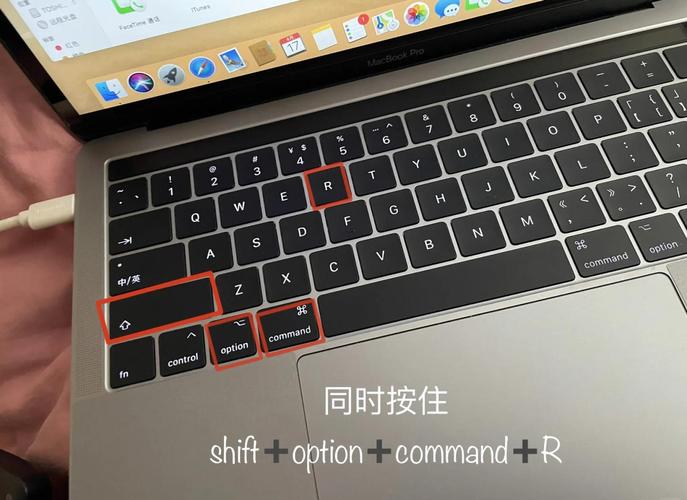
- 打开 Mac 的“启动转换器”应用(您可以在“应用程序” -> “实用工具”文件夹里找到它)。
- 勾选以下三个选项:
- 下载最新的 Windows 支持软件:这会帮助 Mac 在 Windows 下正常驱动声音、Wi-Fi 等硬件。
- 创建 Windows 安装盘:选择您下载好的 Windows ISO 文件和准备好的 U 盘。
- 安装 Windows 或其他可启动的操作系统:这是创建分区的关键。
- 点击“继续”,程序会自动下载所需文件并制作 U 盘。
- 接下来是分区环节,拖动中间的分隔条,调整分配给 Windows 的硬盘空间,建议至少分配 64GB 以上,空间越大越好。
- 点击“安装”,Mac 会自动重启并进入 Windows 安装界面。
第三步:在 Windows 中完成安装
- Mac 重启后,会自动从 U 盘启动,进入 Windows 安装程序。
- 按照提示进行操作,选择语言、时区等。
- 最关键的一步:在选择安装位置时,请务必选择名为 BOOTCAMP 的分区,不要选择“未分配的空间”或其他分区,点击“下一步”即可。
- Windows 会自动完成安装,期间会重启几次。
- 安装完成后,系统会提示您插入之前制作的 U 盘,以安装苹果的驱动程序,请按照提示完成,这能让您的键盘、触控板、Wi-Fi 等正常工作。
如何切换系统?
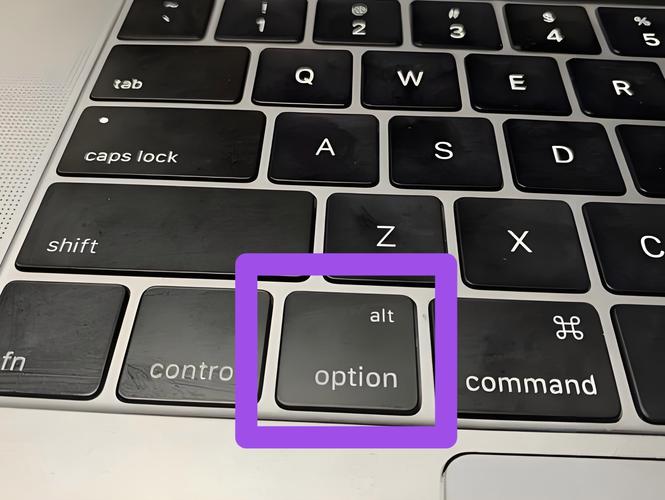
安装完成后,每次开机或重启时,按住 Option (Alt) 键不放,您会看到两个磁盘图标:一个是 macOS,一个是 Windows,用鼠标或触控板选择您想进入的系统,然后按回车键即可。
在 Windows 系统内,您也可以通过“启动转换器”应用(可能需要先安装)来切换回 macOS 或重新调整分区大小。
您是想在 macOS 的不同版本之间切换(例如从 Ventura 升级到 Sonoma)
这种情况指的是在苹果官方发布的 macOS 系统版本之间进行升级或降级。
如何升级到最新版本?
这是最简单、最常见的情况,通常每年秋季苹果会发布一个新版本。
- 检查兼容性:首先确认您的 Mac 是否支持最新的 macOS 版本,您可以在苹果官网的 macOS Sonoma 或其他版本的“系统要求”页面查看。
- 备份数据:升级前,强烈建议通过“时间机器”进行完整备份。
- 免费升级:
- 打开 Mac 左上角的 苹果菜单 。
- 选择 “系统设置” (System Settings)。
- 在侧边栏最下方点击 “软件更新” (Software Update)。
- 如果有新版本可用,点击 “立即更新” (Update Now) 或 “升级” (Upgrade) 即可,系统会自动下载并安装。
如何降级到旧版本(例如从 Sonoma 降级回 Ventura)?
降级比较复杂,且通常不被官方支持,因为新系统会覆盖旧系统文件,但您可以通过以下方法尝试,前提是您已经提前备份了旧版本的系统安装器。
-
前提:拥有旧版本的安装器
- 如果您是从旧版本升级上来的,可能已经有一个名为
Install macOS [旧版本名称].app的程序在“应用程序”文件夹里。请千万不要删除它! 这是降级的唯一希望。 - 如果已经删除了,可以尝试从第三方网站(如
dosdude1.com,需谨慎)下载对应版本的安装器。
- 如果您是从旧版本升级上来的,可能已经有一个名为
-
操作步骤:
- 找到旧版本的安装器(
Install macOS Ventura.app)。 - 打开它,同意条款和条件。
- 在安装界面,不要选择“Macintosh HD”作为目标磁盘,因为您无法在上面安装旧版本。
- 您需要一块外接移动硬盘,将移动硬盘连接到 Mac,在安装器中选择这块移动硬盘作为安装目标。
- 系统会在这块移动硬盘上创建一个可启动的 macOS 安装盘。
- 安装完成后,重启 Mac 并按住
Option (Alt)键,从移动硬盘启动进入安装界面。 - 这次,您可以选择将 macOS 安装到您电脑的内置硬盘(Macintosh HD)上,这会覆盖您当前的系统,实现降级。
- 找到旧版本的安装器(
注意:降级操作风险较高,可能导致数据丢失或不兼容,请务必提前完整备份。
您是想体验苹果其他操作系统(如 iPadOS)
苹果的操作系统是严格分开的:macOS 给 Mac,iPadOS 给 iPad,iOS 给 iPhone,它们无法直接在同一个设备上切换。
苹果正在通过 “通用控制” (Universal Control) 功能,让 Mac 和 iPad 能够协同工作,您可以在使用 Mac 的同时,用鼠标和键盘直接操作旁边的 iPad,感觉就像是把 iPad 扩展成了 Mac 的第二个屏幕,但这并不是“切换”系统,而是跨设备操作。
| 您想做的操作 | 解决方案 | 关键工具/步骤 |
|---|---|---|
| 在 macOS 和 Windows 之间切换 | 安装双系统 | Boot Camp Assistant (仅限 Intel Mac) |
| 升级到最新的 macOS | 使用系统更新 | 系统设置 > 软件更新 |
| 降级到旧版 macOS | 从备份恢复或创建旧版安装器 | 时间机器 备份 + 旧版安装器 + 外接硬盘 |
| 体验 iPadOS | 无法直接切换,但可用 通用控制 协同工作 | 系统设置中的 通用控制 功能 |
希望这个详细的解释能帮到您!如果您能提供更具体的需求,我可以给您更精确的指导。


