


下面我将为您提供一个通用、详细、分步的指南,涵盖了绝大多数台式机的情况,并针对不同品牌电脑提供了快捷键参考。
(图片来源网络,侵删)
核心概念:两种设置方法
- 快捷键法 (最推荐,最简单):在电脑开机时,立即按下一个特定的功能键(如
F12,F11,ESC等),会直接启动一个“启动菜单”,让你选择从哪个设备启动,这是最快、最安全的方法,不会改变你电脑的BIOS/UEFI设置。 - BIOS/UEFI设置法 (更全面):进入电脑的BIOS/UEFI界面,在启动选项中,将U盘的启动顺序设置为第一,这个方法更“一劳永逸”,但操作相对复杂,且如果设置错误可能导致无法正常开机。
新手建议:优先尝试【快捷键法】。
准备工作 (非常重要!)
在开始之前,请务必确认:
-
一个可用的启动U盘:
- U盘容量建议 8GB或以上。
- U盘内已经制作好了启动盘(用微软官方的“媒体创建工具”制作的Windows安装盘,或用老毛桃、微PE等工具制作的PE维护盘)。
- 重要提示:制作启动盘会清空U盘所有数据!请提前备份!
-
了解你的电脑主板品牌:
 (图片来源网络,侵删)
这有助于你找到正确的快捷键和BIOS设置路径,常见品牌有:华硕、技嘉、微星、华擎、戴尔、惠普、联想、海尔等。
快捷键法 (Boot Menu)
这是最推荐的方法,步骤简单,不会影响原有系统。
第一步:插入U盘 将制作好的启动U盘插入到台式电脑的USB接口上,建议插在主板自带的USB 2.0接口上,兼容性更好。
第二步:重启电脑并按快捷键
(图片来源网络,侵删)
- 保存好所有工作,然后重启电脑。
- 在电脑屏幕刚亮起、出现主板品牌Logo(如ASUS, Gigabyte, HP等)的瞬间,立刻、反复地按下对应的启动快捷键。
常见品牌快捷键参考表:
| 品牌 | 常见快捷键 | 备注 |
|---|---|---|
| 华硕 | F8 |
部分新主板可能是 F8 或 ESC |
| 技嘉 | F12 |
非常常见 |
| 微星 | F11 |
非常常见 |
| 华擎 | F11 |
|
| 戴尔 | F12 |
|
| 惠普 | F9 |
|
| 联想 | F12 |
|
| 海尔 | F12 |
|
| 神舟 | F11 或 F12 |
|
| 其他 | F10, F11, F12, ESC |
尝试这些常见的 |
如果没反应怎么办?
- 没按对时机:一定要在看到Logo的瞬间就按,不要等Windows加载界面出现。
- 按键速度不对:可以按一下开机键,然后快速、连续地敲击快捷键,而不是一下一下地慢慢按。
- 键盘问题:尝试换一个USB接口,或者换一个键盘。
第三步:选择U盘启动
- 成功按下快捷键后,屏幕上会显示一个设备列表,通常叫 "Boot Menu" 或 "Boot Device Selection"。
- 使用键盘的 和 方向键,将光标移动到你的U盘上。
- U盘的名称通常会显示为
UEFI: Kingston USB...(如果是UEFI模式) 或Kingston USB...(如果是Legacy模式),或者直接显示U盘的品牌名。 - 选中U盘后,按
Enter(回车键) 确认。
电脑就会从U盘启动,接下来会进入U盘里的系统安装界面或PE工具界面,根据你的需求进行后续操作即可。
BIOS/UEFI设置法 (进阶用户)
如果快捷键法无效,或者你希望永久修改启动顺序,就需要进入BIOS/UEFI设置。
第一步:进入BIOS/UEFI界面
- 重启电脑,在出现主板Logo时,立刻、反复地按下进入BIOS的快捷键。
- 最常用的快捷键是
DEL或Delete键,其他品牌可能使用F2,F10,ESC等。
第二步:在BIOS/UEFI中设置U盘为第一启动项 BIOS/UEFI界面因品牌和型号而异,但核心逻辑相似,你需要找到类似 "Boot" 或 "启动" 的选项。
通用步骤:
-
使用方向键 找到并进入
Boot或启动菜单。 -
找到启动顺序列表:在Boot菜单下,你会看到一个 "Boot Priority" (启动优先级) 或 "Boot Option #1" (启动选项 #1) 等类似的列表。
-
修改启动顺序:
- 方法A (推荐):找到类似 "Add New Boot Option" (添加新启动选项) 的功能,手动添加你的U盘,并将其设为第一。
- 方法B (常用):直接在启动顺序列表中,使用 / 号键或
F5/F6键,将你的U盘移动到列表的 最顶端。
-
开启/关闭CSM (重要!):
- 现在的电脑大多使用 UEFI 模式启动,它比传统的 Legacy 模式更安全、更快。
- 如果你的U盘是UEFI格式(如用微软官方工具制作的Win10/11安装盘):
- 确保
CSM(Compatibility Support Module, 兼容性支持模块) 是Disabled(禁用) 状态。 - 确保
Secure Boot(安全启动) 是Enabled(开启) 状态。
- 确保
- 如果你的U盘是Legacy格式(如一些老PE工具盘):
- 确保
CSM是Enabled(开启) 状态。
- 确保
- 如果不确定:可以先尝试 开启CSM,并将 Secure Boot 设为
Disabled,这通常能兼容绝大多数启动盘,设置成功进入系统后,再根据需要调整回来。
-
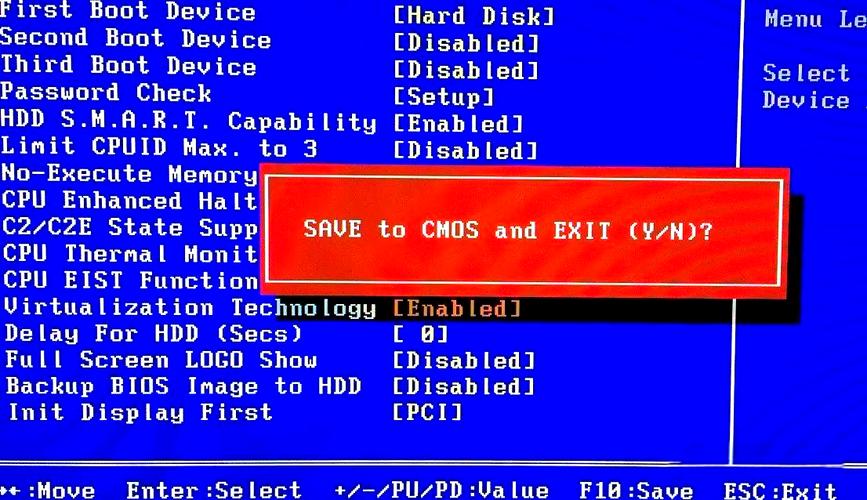
保存并退出:
- 设置完成后,按
F10键(大部分主板是F10)。 - 屏幕会提示你是否保存更改,选择
Yes或Save Changes and Exit。 - 按
Enter确认。
- 设置完成后,按
电脑会重启,并自动从你设置的U盘启动。
常见问题与解决方法
-
Q: 为什么我的U盘在启动菜单里找不到?
- A1: U盘未制作成功或损坏。 重新制作一个启动盘。
- A2: USB接口问题。 换一个USB接口,特别是尝试主板后面的USB口。
- A3: BIOS中禁用了USB启动。 进入BIOS,在 "Advanced" -> "USB Configuration" 中,确保 "Legacy USB Support" 或类似选项是开启的。
-
Q: 为什么从U盘启动后蓝屏或报错?
- A1: 启动模式不匹配。 这是最常见的原因,检查BIOS中的CSM和Secure Boot设置,确保它与你的U盘格式(UEFI或Legacy)匹配。
- A2: U盘文件损坏。 重新制作启动盘。
-
Q: 设置完BIOS后,想改回从硬盘启动怎么办?
- **A: 再次进入BIOS/UEFI,将启动顺序列表中的第一项改回你的硬盘(通常显示为
Windows Boot Manager或硬盘型号),然后保存退出即可。
- **A: 再次进入BIOS/UEFI,将启动顺序列表中的第一项改回你的硬盘(通常显示为
| 步骤 | 操作 | 方法一 (快捷键法) | 方法二 (BIOS设置法) |
|---|---|---|---|
| 1 | 插入U盘 | 将启动盘插入USB口 | 将启动盘插入USB口 |
| 2 | 进入设置 | 开机时按特定快捷键 (如F12) | 开机时按DEL/F2进入BIOS |
| 3 | 选择设备 | 在启动菜单中选择U盘并回车 | 在Boot菜单中,将U盘设为第一启动项 |
| 4 | 确认启动 | 电脑自动从U盘启动 | 按F10保存设置并退出,电脑重启并从U盘启动 |
希望这份详细的指南能帮助您成功设置U盘启动!祝您操作顺利!


