


第一步:检查最基本的问题(1分钟)
-
确认其他设备是否正常:
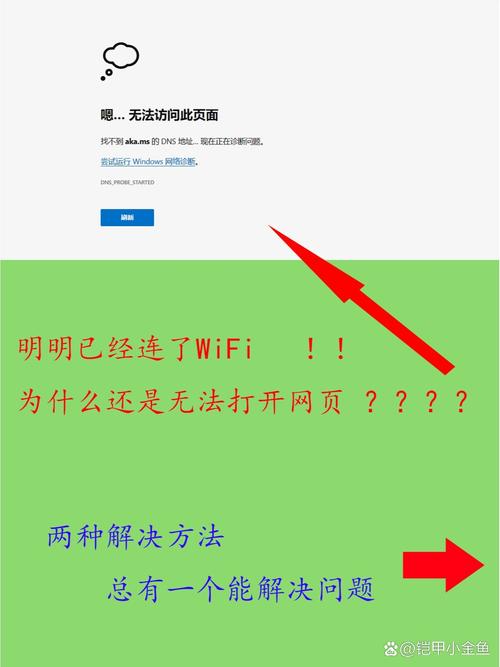 (图片来源网络,侵删)
- 拿出你的手机或平板,连接同一个WiFi,看看是否能上网。
- 如果手机能上网: 说明你的WiFi路由器和宽带本身是没问题的,问题出在你的电脑上,请直接跳到 第二步。
- 如果手机也不能上网: 说明问题出在路由器或宽带上,请先进行 “第三步:重启大法”。
-
确认浏览器问题:
有时候是浏览器“抽风”了,尝试换一个浏览器(比如你用的是Chrome,就换成Edge或Firefox)看看是否能上网。
第二步:针对电脑本身的排查(从最简单的开始)
检查IP地址获取
有时候电脑没有正确从路由器获取到IP地址,就会导致“有连接,没网络”。
-
Windows系统:
- 右键点击右下角的网络图标,选择“打开网络和 Internet 设置”。
- 点击“更改适配器选项”。
- 找到你正在连接的WLAN(无线网络),右键点击它,选择“禁用”。
- 等待10秒钟,再次右键点击它,选择“启用”。
- 电脑会重新尝试获取IP地址,获取成功后通常就能上网了。
-
macOS系统:
- 点击屏幕右上角的WiFi图标。
- 选择当前连接的WiFi,点击“忽略此网络”。
- 然后重新点击WiFi图标,选择你的网络并输入密码重新连接。
运行Windows网络疑难解答
Windows系统自带了一个很好的诊断工具。
- 右键点击右下角的网络图标,选择“网络和 Internet 设置”。
- 向下滚动,找到“网络疑难解答”并点击它。
- 系统会自动检测问题并尝试修复,按照提示操作即可。
第三步:重启大法(解决大部分路由器问题)
这是最经典也最有效的方法,请务必尝试。
- 重启电脑: 先将电脑重启一次。
- 重启路由器:
- 将路由器的电源适配器拔掉。
- 等待至少1-2分钟,这一步很重要,是为了让路由器内部电容完全放电,清空所有缓存。
- 重新插上路由器电源,等待路由器指示灯全部稳定(通常需要1-3分钟)。
- 重启光猫(如果有的话): 如果你家是光纤宽带,还有一个光猫设备,请一并按照上述步骤(拔掉电源 -> 等待1-2分钟 -> 重新插上)重启光猫。
重启顺序建议是:光猫 -> 路由器 -> 电脑,全部重启后,再连接WiFi测试。
第四步:检查路由器设置
如果重启后问题依旧,可能是路由器设置出了问题。
-
检查路由器是否被限速或拉黑:
- 登录路由器管理后台(通常在浏览器输入
168.1.1或168.0.1,账号密码在路由器背面)。 - 在设置里找到“DHCP服务器”或“设备管理”。
- 查看你的电脑设备是否被设置了“禁用”或“静态IP”导致无法上网,可以尝试将其删除或设置为“启用”。
- 登录路由器管理后台(通常在浏览器输入
-
修改DNS服务器: 有时候是ISP(网络服务商)的DNS服务器出了问题,手动更换一个公共DNS可以解决。
-
Windows系统:
- 右键点击网络图标 -> “打开网络和 Internet 设置” -> “更改适配器选项”。
- 右键点击WLAN -> “属性”。
- 在列表中找到并双击“Internet 协议版本 4 (TCP/IPv4)”。
- 选择“使用下面的 DNS 服务器地址”。
- 首选DNS服务器填:
8.8.8(Google DNS) - 备用DNS服务器填:
8.4.4(Google DNS) 或114.114.114(国内常用DNS) - 点击“确定”保存。
-
macOS系统:
- 系统偏好设置 -> 网络。
- 选择你的WiFi,点击“高级”。
- 切换到“DNS”标签页,点击左下角的“+”号,添加
8.8.8和8.4.4。 - 点击“好”保存。
-
第五步:检查驱动和系统问题
如果以上方法都无效,可能是电脑的网卡驱动或系统出了问题。
-
更新/重装网卡驱动:
- Windows:
- 右键点击“开始”菜单 -> “设备管理器”。
- 展开“网络适配器”。
- 找到你的无线网卡(通常带有 "Wireless", "WLAN", "Wi-Fi" 或 "Intel" 等字样)。
- 右键点击它,选择“更新驱动程序” -> “自动搜索驱动程序”。
- 如果更新无效,可以右键点击选择“卸载设备”,然后勾选“删除此设备的驱动程序软件”,最后重启电脑,Windows会自动重新安装驱动。
- Windows:
-
检查系统文件:
- 在Windows搜索框中输入
cmd,右键点击“命令提示符”,选择“以管理员身份运行”。 - 依次输入以下两个命令,每输完一个按回车,等待完成,这会扫描并修复可能损坏的系统文件。
sfc /scannowDISM /Online /Cleanup-Image /RestoreHealth - 完成后重启电脑。
- 在Windows搜索框中输入
第六步:最后的尝试
如果所有方法都试过了还是不行,可以尝试:
-
忘记网络并重新连接:
- 在Windows的“网络设置”里,找到“管理已知网络”,选择当前WiFi,点击“忘记”。
- 然后重新搜索并连接你的WiFi,输入密码。
-
使用系统还原:
如果问题是最近才出现的,可以考虑将系统还原到之前可以正常上网的时间点。
-
检查安全软件:
暂时关闭你的杀毒软件或防火墙,看看是否是它们阻止了网络连接。
总结一下排查思路:
简单问题: 检查手机 -> 重启电脑 -> 重启路由器。 电脑问题: 重置网络IP -> 运行疑难解答 -> 修改DNS。 路由器问题: 登录后台检查设置 -> 恢复出厂设置(最后手段,会清除所有WiFi密码等设置)。 系统/驱动问题: 更新网卡驱动 -> 扫描系统文件。
如果以上所有步骤都无法解决,那可能是硬件故障(比如电脑的无线网卡坏了或路由器坏了),你可以尝试用手机开一个热点给电脑连接,如果手机热点能上网,那基本可以肯定是电脑的无线硬件或驱动有问题了。


