


核心要点:两种连接方式
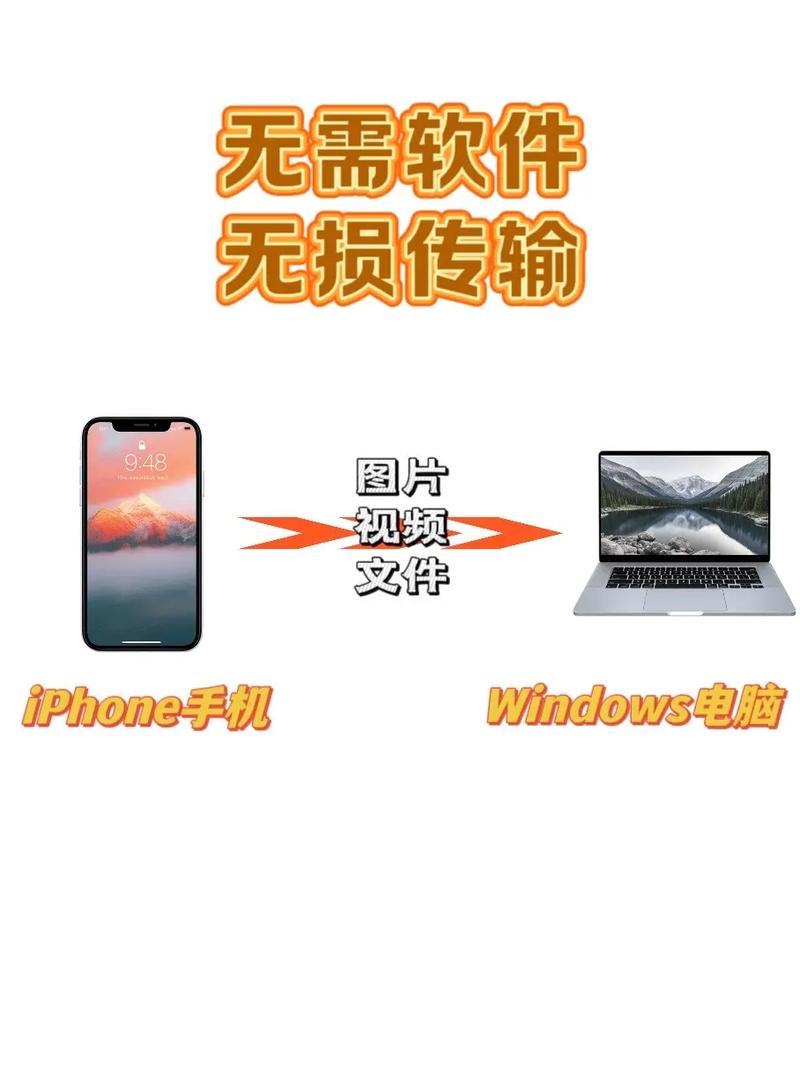
连接 iPhone 和电脑主要有两种方式:
(图片来源网络,侵删)
- 数据线连接(最常用、最稳定):通过原装或 MFi 认证的 Lightning 或 USB-C 数据线直接连接。
- 无线连接(更方便):通过 Wi-Fi 和蓝牙进行无线连接,无需数据线。
第一步:准备工作(无论何种方式都需完成)
在开始之前,请确保以下几点:
- 数据线:使用原装 Apple 数据线或通过 MFi(Made for iPhone/iPad)认证的第三方数据线,劣质数据线可能导致充电缓慢、无法连接或数据损坏。
- 电脑:一台可正常使用的 Windows PC 或 Mac。
- iPhone:确保 iPhone 系统已更新到最新版本,以获得最佳的兼容性和安全性。
- 信任此电脑:这是最关键的一步!首次连接时,iPhone 屏幕上会弹出提示,询问你是否“信任此电脑”。务必点击“信任”,并输入你的手机密码,否则,电脑将无法访问你的 iPhone 数据。
第二步:根据你的目的选择操作
连接后,你可以根据不同需求进行操作。
使用数据线连接
这是最直接、最可靠的方式。
A. 如果你使用的是 Windows 电脑
Windows 系统不会像 Mac 那样自带“访达”,所以你需要借助第三方软件,最常用的是 iTunes 或 第三方文件管理工具。

(图片来源网络,侵删)
方法 1:使用 iTunes(官方推荐,用于完整备份和同步)
iTunes 是 Apple 官方的桌面端管理软件,功能强大。
- 下载并安装 iTunes:如果你没有,请从 Apple 官网 下载并安装最新版。
- 连接 iPhone:用数据线将 iPhone 连接到电脑的 USB 端口。
- 打开 iTunes:等待 iTunes 识别你的设备,识别成功后,点击左上角的手机小图标。
- 进行操作:
- 备份:
- 在“页面,找到“备份”区域。
- 你可以选择“备份到这台电脑”(完整备份,包含所有设置和内容,恢复时最完整)或“iCloud 云备份”(前提是已开启 iCloud 云备份)。
- 点击“立即备份”即可。
- 同步:
在顶部的各个选项卡(如“音乐”、“影片”、“照片”)中,你可以勾选想要同步到 iPhone 的内容,然后点击右下角的“应用”按钮进行同步。
- 备份:
方法 2:使用第三方工具(用于快速传输文件)
(图片来源网络,侵删)
对于只想快速传输照片、视频、音乐等文件的用户,第三方工具更简单易用。
- 推荐工具:iMazing、EaseUS MobiMover、Syncios 等。
- 操作流程:
- 在电脑上下载并安装你选择的软件。
- 用数据线连接 iPhone 和电脑。
- 打开软件,它会自动识别你的 iPhone。
- 你可以在软件界面中直接浏览、拖拽 iPhone 上的照片、视频、通讯录、短信等文件,进行导入或导出,非常直观。
方法 3:直接访问文件(Windows 10/11)
较新版本的 Windows 系统可以直接像访问 U 盘一样访问 iPhone 的文件。
- 连接 iPhone 并在手机上点击“信任”。
- 在 Windows 电脑上,打开“文件资源管理器”。
- 在左侧的“此电脑”列表中,你应该能看到你的 iPhone 设备名称。
- 点击它,你就可以进入 iPhone 的“内部共享存储空间”。
- 注意:这种方式只能访问由 App 产生的文件(如微信的文件、下载的文档等),不能访问“照片”App 里的所有照片和视频,也无法访问系统文件,对于照片,请看下面的“传输照片”部分。
B. 如果你使用的是 Mac 电脑
macOS 系统自带“访达”(Finder),使用起来非常方便,无需安装额外软件。
- 连接 iPhone:用数据线将 iPhone 连接到 Mac。
- 打开访达:在 Dock 栏或启动台打开“访达”。
- 识别设备:在访达侧边栏的“位置”下方,你会看到你的 iPhone 名称,点击它。
- 进行操作:
- 备份:
- 在顶部的工具栏中,你会看到“通用”、“iPhone”、“App”等选项卡。
- 点击“通用”,在右侧的“备份”区域,你可以选择“备份到这台 Mac”或“备份到 iCloud”,然后点击“立即备份”。
- 同步:
点击“iPhone”选项卡,你可以设置音乐、影片、照片等内容的同步规则。
- 传输文件:
- 点击“访达” > “设置” > “边栏”,确保勾选“iPhone”。
- 在访达侧边栏点击你的 iPhone,你就可以直接拖拽文件到 iPhone 中,或者从 iPhone 拖拽文件到 Mac 的桌面或其他文件夹,你也可以点击“App”选项卡,管理各个 App 中的文件。
- 备份:
使用无线连接
无线连接无需数据线,但首次设置需要数据线。
- 准备工作:
- 将 iPhone 和电脑连接到同一个 Wi-Fi 网络下。
- 确保蓝牙已开启(在 iPhone 和 Mac 的“系统设置”中)。
- 建立连接:
- 在 Mac 上:打开“访达”,在侧边栏选择你的 iPhone,如果尚未配对,系统会提示你用数据线连接一次以建立信任,之后即可断开数据线,实现无线连接。
- 在 Windows 上:打开 iTunes,连接 iPhone 并信任后,在“页面勾选“通过 Wi-Fi 同步”,之后断开数据线,只要 iPhone 和电脑在同一个 Wi-Fi 网络下,打开 iTunes 就会自动连接并同步。
- 进行操作:
无线连接后,你可以像有线连接一样,在 iTunes 或访达中进行备份、同步和文件传输,但请注意,大文件或首次完整备份时,无线速度会比有线慢很多。
常见问题与解决方法
| 问题现象 | 可能原因 | 解决方法 |
|---|---|---|
| 电脑无法识别 iPhone | 数据线损坏或未插紧。 电脑 USB 端口问题。 未在 iPhone 上点击“信任”。 电脑缺少必要的驱动或软件(Windows)。 |
更换数据线,确保两端都插紧。 换一个 USB 端口(最好是机箱后面的端口)。 在 iPhone 上检查并点击“信任”,并输入密码。 Windows 用户:重新安装最新版 iTunes 或 Apple Mobile Device USB Driver。 |
| iTunes/访达 报错或卡住 | 软件版本过旧。 iPhone 系统或电脑系统需要更新。 iPhone 存储空间已满。 |
更新 iTunes 或 macOS 到最新版本。 更新 iPhone 到最新版本。 清理 iPhone 存储空间后再尝试操作。 |
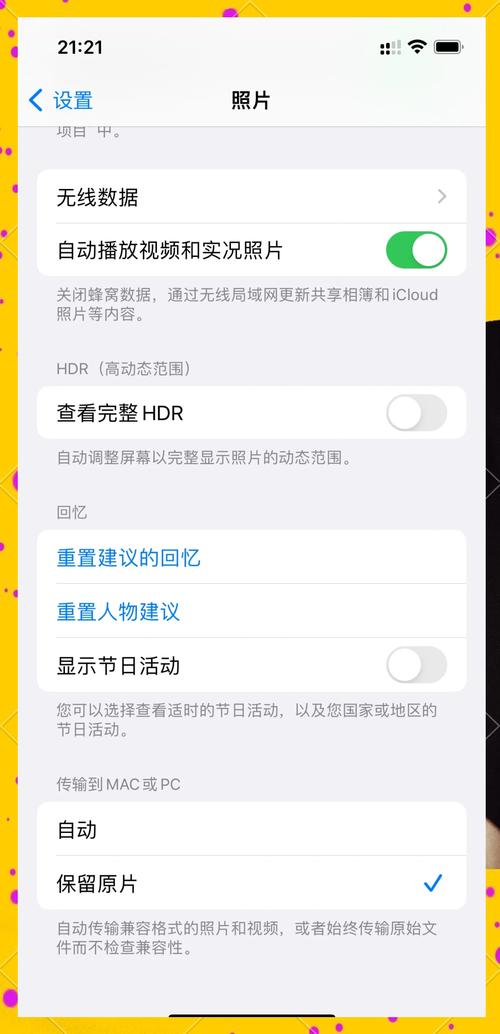
| 传输照片时失败 | iPhone 的“照片”->“保留项目”设置可能阻止了某些照片导入。 电脑上的照片软件(如 Windows 照片)或访达权限问题。 |
在 iPhone “设置” > “照片” > “保留项目”中,检查设置是否正确。 尝试关闭电脑的杀毒软件防火墙临时测试,或使用第三方工具(如 iMazing)传输。 |
| 无法传输某些 App 的文件 | 这是 iOS 系统的正常保护机制。 | 使用支持该 App 文件管理的第三方工具(如 iMazing),或通过该 App 自带的“分享”功能(如“存储到‘文件’”)来导出文件。 |
总结与建议
- Mac 用户:直接使用数据线 + 访达,这是最简单、最原生、最推荐的方式。
- Windows 用户:
- 需要完整备份或管理音乐/影片:使用 iTunes。
- 只想快速传输照片、视频等文件:使用 iMazing 等第三方工具,体验更好。
- 偶尔访问 App 文件:可以直接通过 Windows 文件资源管理器访问。
希望这份详细的指南能帮助你顺利连接你的 iPhone 和电脑!


