


第一步:检查基础连接(最常见的原因)
-
检查USB线缆和接口:
 (图片来源网络,侵删)
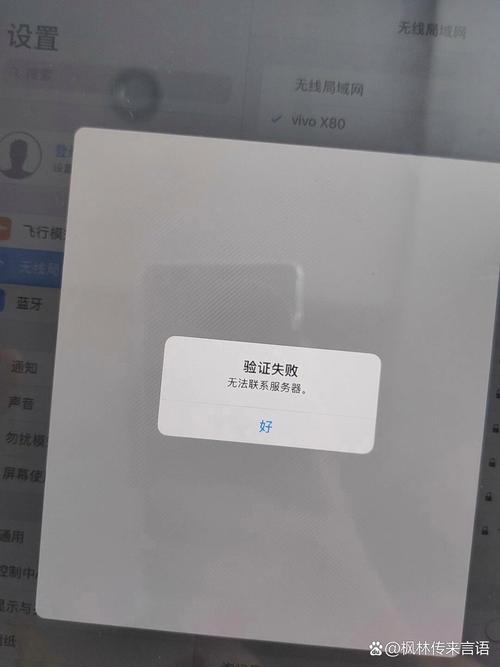
- 更换线缆:这是最常见的原因,iPhone的Lightning或USB-C线缆容易损坏,尤其是接口部分,请尝试换一根确认是好的、原装的或MFi认证的线缆。
- 更换电脑USB接口:不要使用键盘、显示器或USB集线器上的扩展接口,请将iPhone直接插入电脑主机上的原生USB-A或USB-C端口,如果电脑有多个接口,都试一下。
- 检查线缆和接口:仔细检查线缆两端和电脑接口是否有灰尘、异物或明显的损坏,可以吹一下或用软毛刷清理一下。
-
检查电脑:
- 重启电脑:有时候电脑的USB服务或系统会出现临时故障,重启电脑是最简单有效的解决方法之一。
第二步:检查iPhone端设置
-
解锁iPhone并信任此电脑:
- 将iPhone连接到电脑后,确保iPhone是解锁状态(屏幕亮着)。
- 此时iPhone屏幕上会弹出提示,询问“是否信任此电脑?”。
- 点击“信任”,并根据提示输入你的手机密码。
- 注意:如果你之前从未信任过这台电脑,或者最近恢复了系统,这个提示一定会出现,如果没出现,也请检查一下。
-
检查iPhone的“访问限制”:
- 在某些情况下,系统限制可能会导致无法连接。
- 打开iPhone的 “设置” > “屏幕使用时间” > “内容和隐私访问限制”。
- 确保 “USB配件” 这个选项是开启状态(即允许连接),如果它被关闭了,请打开它。
第三步:检查电脑端软件和驱动
-
检查电脑是否识别iPhone:
 (图片来源网络,侵删)
- Windows电脑:
- 打开“此电脑”(或“我的电脑”),看看左侧的“设备和驱动器”里是否出现了以你的iPhone名称命名的设备图标。
- 或者,按下
Win + X键,选择“设备管理器”,展开“便携设备”或“通用串行总线控制器”,看看是否有iPhone相关的设备,上面有没有黄色感叹号(表示驱动问题)。
- Mac电脑:
- 点击屏幕左上角的苹果菜单 ,选择“关于本机”。
- 点击“系统报告”,在左侧边栏选择“USB”。
- 在右侧的“USB设备树”中,查找你的iPhone型号,如果能找到,说明电脑在硬件层面已经识别到了iPhone。
- Windows电脑:
-
更新或重新安装驱动程序:
- Windows电脑:
- 更新驱动:在“设备管理器”中找到你的iPhone设备,右键点击选择“更新驱动程序” > “自动搜索驱动程序”。
- 重新安装驱动:如果更新无效,右键点击设备选择“卸载设备”。(勾选“删除此设备的驱动程序软件”),然后拔掉iPhone,重启电脑,再重新连接,系统会自动重新安装驱动。
- Mac电脑:
通常Mac的驱动是系统自带的,很少出问题,如果怀疑,可以尝试更新macOS到最新版本。
- Windows电脑:
-
检查iTunes/Finder:
- Windows电脑:确保你已经安装了最新版的 iTunes,打开iTunes,看看是否能自动识别并连接到你的iPhone。
- Mac电脑 (macOS Catalina 10.15 及更高版本):iPhone会通过 “访达”(Finder) 来管理,打开“访达”,在左侧边栏选择你的iPhone,看看能否正常读取信息。
第四步:尝试高级解决方案
如果以上步骤都无效,可以尝试以下方法:
(图片来源网络,侵删)
-
更换电脑测试:
- 这是最有效的排查方法,找另一台电脑(最好是不同系统的,比如你的是Windows就试试Mac),用同样的线缆连接iPhone。
- 如果在新电脑上可以连接:说明是你原来的电脑设置或硬件问题,可以回到第三步,重点检查电脑的USB设置、驱动或系统问题。
- 如果在新电脑上也无法连接:很大概率是iPhone本身或线缆的问题,请继续下一步。
-
检查iPhone的充电口:
- iPhone的充电口内部容易积累灰尘、棉絮等杂物,导致接触不良。
- 用手电筒照一下充电口内部,用非金属的细小工具(如牙签、塑料针)轻轻地清理一下。千万不要用金属针或尖锐物品,以免损坏里面的触点。
-
重启iPhone和电脑:
这是个“万能”方法,同时重启你的iPhone和电脑,可以清除临时的系统错误和缓存。
-
更新或恢复iPhone(最后手段):
- 更新iOS:在iPhone的“设置” > “通用” > “软件更新”中,检查并安装最新的iOS系统。
- 恢复iPhone:
- 这会清除iPhone上的所有数据,将其恢复到出厂设置。请务必备份你的数据!
- 在电脑上打开iTunes(Windows)或访达(Mac)。
- 将iPhone连接电脑,在摘要/通用页面,按住键盘上的
Shift(Windows) 或Option(Mac) 键,然后点击“恢复iPhone”按钮。 - 在弹出的窗口中选择你下载好的最新版iOS固件文件(
.ipsw文件),进行恢复。
总结与快速排查清单
如果觉得步骤太多,可以按这个快速顺序来:
| 步骤 | 操作 | 目的 |
|---|---|---|
| 1 | 换一根好线缆 + 换一个电脑原生USB口 | 排除线缆和接口物理问题 |
| 2 | 解锁iPhone,点击“信任” | 确保软件授权 |
| 3 | 重启电脑 | 解决电脑临时性软件故障 |
| 4 | 换一台电脑测试 | 判断问题是出在iPhone还是原电脑 |
| 5 | 清理iPhone充电口 | 解决物理接触不良问题 |
| 6 | 备份并恢复iPhone | 解决iPhone系统深层次问题 |
希望这些步骤能帮助你解决问题!如果所有方法都试过了还是不行,那很可能是iPhone的充电口硬件损坏了,建议联系Apple官方售后进行检测。


