


使用运行命令(最快最常用)
这是最快的方法,只需要在键盘上按几个键即可。
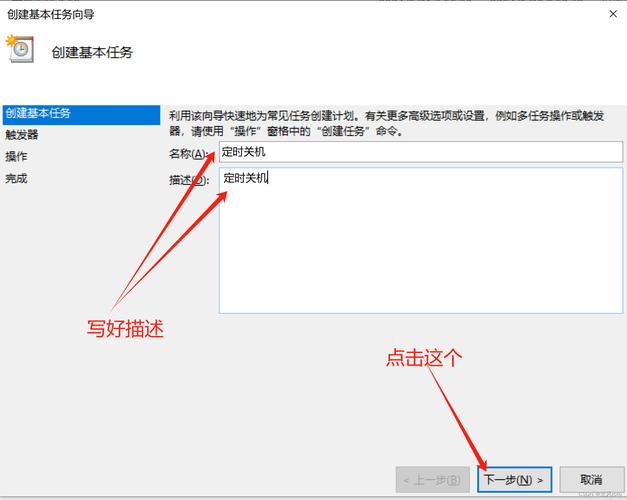
(图片来源网络,侵删)
-
打开“运行”对话框:
- 按下键盘上的
Win+R键(Win键就是键盘上带有Windows图标的键)。
- 按下键盘上的
-
输入关机命令:
- 在弹出的“运行”对话框中,输入以下命令之一:
shutdown /s /t 0:立即关机。shutdown /s /t 3600:在3600秒(即1小时)后关机。- 你可以把
3600替换成任何你想要的秒数,1800代表30分钟,600代表10分钟。
- 你可以把
- 在弹出的“运行”对话框中,输入以下命令之一:
-
确认执行:
按下回车键(Enter),系统就会开始倒计时并显示一个关机通知。
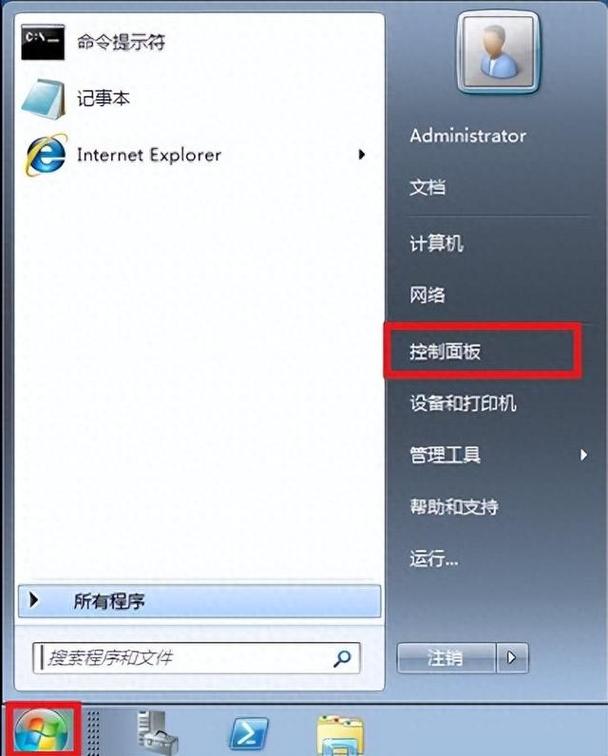 (图片来源网络,侵删)
命令参数解释:
shutdown:这是关机程序的命令。/s:表示 关机。/t:表示 设置倒计时时间,后面的数字单位是“秒”。/f:表示 强制关闭 所有正在运行的程序,不会弹出保存提示,如果担心程序没保存,可以不加这个参数。shutdown /s /t 60 /f表示1分钟后强制关机。
使用命令提示符(功能更丰富)
如果你想设置更复杂的时间,晚上11点关机”,可以使用命令提示符。
-
打开命令提示符:
- 在开始菜单搜索框中输入
cmd。 - 在搜索结果中找到“命令提示符”,右键点击它,然后选择“以管理员身份运行”。
- 在开始菜单搜索框中输入
-
输入关机命令:
-
在黑色的命令提示符窗口中,输入以下命令:
-
设置具体时间关机:
shutdown /s /t 3600
这和方法一一样,是设置1小时后关机。
-
设置在某个具体时间关机:
shutdown /s /t 00:00
这表示在今天的午夜12点关机,你可以把
00:00换成任何24小时制的时间,23:30(晚上11点半)。
-
-
-
确认执行:
按下回车键即可。
使用任务计划程序(最灵活,可重复使用)
如果你希望电脑每天、每周在固定时间自动关机,任务计划程序是最好的选择。
-
打开任务计划程序:
- 在开始菜单搜索框中输入“任务计划程序”并打开它。
-
创建基本任务:
- 在右侧的“操作”面板中,点击“创建基本任务...”。
-
设置任务名称和描述:
在弹出的窗口中,为你的任务起一个名字,每日定时关机”,可以简单描述一下,然后点击“下一步”。
-
设置触发器(何时执行):
- 选择任务开始的时间点,每天”、“每周”、“一次”等,这里我们以“每天”为例。
- 点击“下一步”,然后设置具体的时间和日期,比如每天晚上11:30,点击“下一步”。
-
设置操作(执行什么):
- 选择“启动程序”,然后点击“下一步”。
-
指定要运行的程序:
- 在“程序或脚本”一栏中,输入
shutdown。 - 在“添加参数(可选)”一栏中,输入
/s。 - 点击“下一步”。
- 在“程序或脚本”一栏中,输入
-
完成创建:
- 确认信息无误后,点击“完成”。
任务计划程序已经设置好了,你的电脑每天晚上11:30就会自动关机。
使用第三方软件(功能更强大)
如果你觉得系统自带的方法不够用,可以下载一些第三方定时关机软件,这些软件通常有图形界面,设置更直观,功能也更丰富,
- 支持更多触发条件(如CPU空闲时、游戏运行时等)。
- 提供更多操作(如重启、休眠、打开文件、运行程序等)。
- 界面更友好,可以轻松创建多个任务。
知名软件推荐:
- Auto Shutdown:轻量级,简单易用。
- Wise Auto Shutdown:功能全面,免费且无广告。
- CCleaner:也内置了定时关机功能。
如何取消已设置的自动关机?
如果你设置了自动关机后又想取消,可以在“运行”对话框(Win+R)中输入以下命令:
shutdown /a
按下回车键后,系统会弹出一个提示,告诉你已取消关机操作,这是非常实用的一个命令,建议记住。
| 方法 | 优点 | 缺点 | 适用场景 |
|---|---|---|---|
| 运行命令 | 极快,方便 | 命令不易记住,一次性使用 | 临时、紧急的关机需求 |
| 命令提示符 | 灵活,可设置具体时间 | 需要管理员权限,不如图形界面直观 | 需要设置特定时间点(如23:30) |
| 任务计划程序 | 最灵活,可重复,功能强大 | 设置步骤稍多 | 需要每天、每周固定时间自动关机 |
| 第三方软件 | 功能最强大,界面友好 | 需要额外安装软件 | 对功能有更高要求的用户 |
对于绝大多数用户来说,方法一(运行命令) 和 方法三(任务计划程序) 已经完全够用了。


