


下面我将为你详细讲解各种方法,并提供一个快速参考列表。
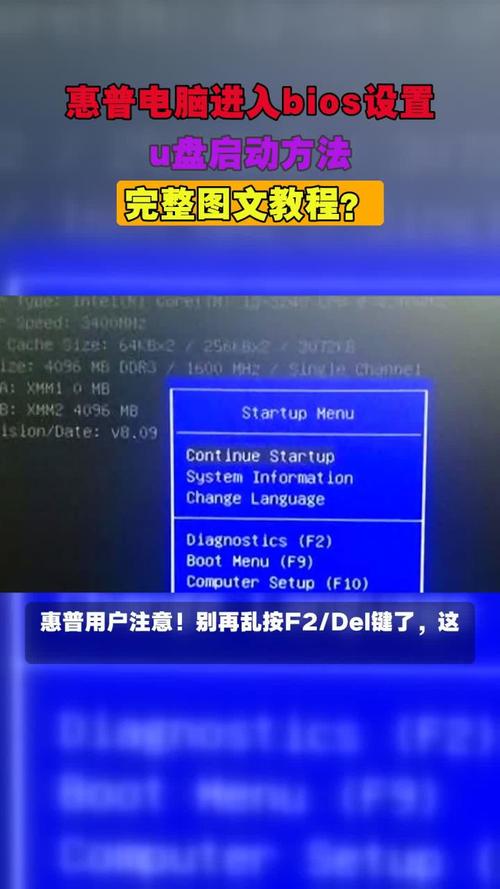
(图片来源网络,侵删)
核心方法:开机时快速按下特定按键
这是最常用、最标准的方法,原理是在电脑启动自检(POST)过程中,按下特定按键中断启动过程,直接进入 BIOS/UEFI 设置界面。
操作步骤:
- 完全重启电脑:如果电脑正在运行,请先点击“开始”菜单 -> “电源” -> “重启”,如果已关机,则直接开机。
- 观察屏幕:在按下电源键后,立刻、不停地、反复地观察屏幕,你会看到主板品牌 logo(如 ASUS, Gigabyte, HP, Dell 等)或一些硬件信息。
- 在正确时机按键:在屏幕显示主板 Logo 或硬件信息的瞬间,立即、反复、快速地按下对应的特定按键,你需要像“敲鼓”一样连续按,而不是按住不放。
- 进入界面:如果按键时机正确,屏幕会变化,通常会显示一个蓝色的、灰色的或基于文本的界面,上面有 "BIOS Setup", "UEFI Settings", "Enter Setup" 等字样,这就表示你成功了。
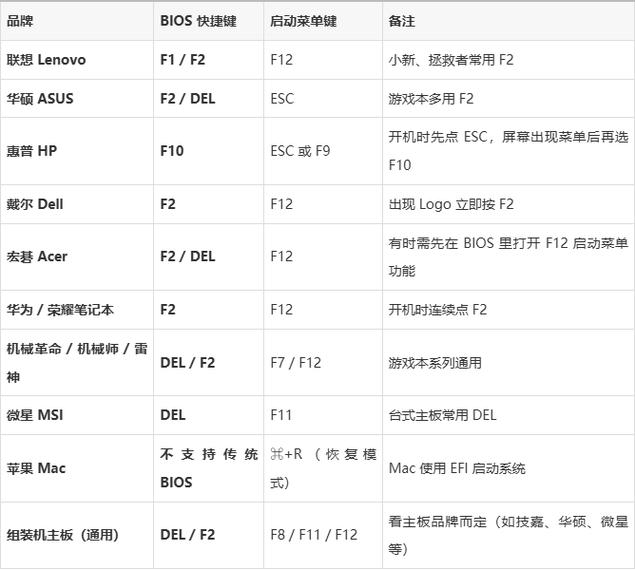
不同品牌电脑的常见按键
这是一个快速查找指南,你可以根据自己电脑的品牌或主板品牌来尝试。
| 品牌 | 最常用按键 | 其他可能的按键 | 备注 |
|---|---|---|---|
| 主板品牌 (DIY组装机) | DEL (Delete) |
F2, F1 |
绝大多数台式机主板使用 DEL 键。 |
| 华硕 | F2 或 DEL |
F1 |
笔记本多为 F2,台式机多为 DEL。 |
| 技嘉 | F2 或 DEL |
F1 |
同上,笔记本 F2,台式机 DEL。 |
| 微星 | DEL |
F2 |
台式机以 DEL 为主,部分笔记本是 F2。 |
| 戴尔 | F2 |
F12 (用于启动菜单) |
F2 是进入 BIOS,F12 是选择从哪个设备启动。 |
| 惠普 | F10 |
ESC (用于启动菜单) |
F10 是进入 BIOS,ESC 是选择启动设备。 |
| 联想 / ThinkPad | F2 或 Fn + F2 |
Enter (部分新机型) |
联想台式机可能是 F1,ThinkPad 笔记本通常是 F2。 |
| 苹果 / Mac | Option (⌥) 键 |
Command (⌘) + R |
按住 Option 键会进入启动管理器,选择“EFI Boot”即可进入固件设置。 |
| 海尔 | F2 或 DEL |
F10 |
不同型号可能不同。 |
| 神舟 | F2 |
DEL |
同上。 |
如果按了按键没反应怎么办?(排查与解决方法)
如果按照上面的方法反复尝试后仍然无法进入 BIOS,可以尝试以下几种解决方案:
检查按键是否正确
- 确认你的电脑品牌和主板品牌,对照上表选择正确的按键,很多人会混淆
F2和F12的功能。 - 特别注意:
F12、ESC、F8等通常是启动菜单,让你选择从 U 盘、硬盘还是光驱启动,而不是进入 BIOS 设置。
检查启动速度(新电脑常见问题)
- 原因:很多新款笔记本电脑为了加快启动速度,会跳过传统的开机自检界面,直接进入 Windows,这就导致你没有机会按按键。
- 解决方法:
- 方法一(推荐): 在 Windows 系统中进入 BIOS。
- Windows 10 / 11: 点击“开始”菜单 -> “设置” -> “系统” -> “恢复” -> 在“高级启动”下点击“立即重新启动”。
- 电脑会进入一个蓝色的选择界面,依次选择
疑难解答->高级选项->UEFI 固件设置->重启,电脑重启后就会直接进入 BIOS。 - 临时禁用“快速启动”功能。
- 在 Windows 中,右键点击“开始”菜单,选择“电源选项”。
- 点击“选择电源按钮的功能” -> “更改当前不可用的设置”。
- 取消勾选“启用快速启动(推荐)”。
- 保存设置后关机,下次开机时应该就能看到启动界面并按键进入了。
尝试使用键盘
- 确保你的键盘是正常连接的(特别是台式机,如果是无线键盘,可能需要换用有线键盘)。
- 尝试使用键盘最右侧的数字小键盘区的按键(如果有的话),有时它们也能作为功能键。
断开外部设备
- 拔掉所有 USB 设备(U 盘、移动硬盘、打印机、鼠标等),只保留键盘和显示器,有时某些外设会干扰启动过程。
恢复 BIOS 默认设置
- 如果是硬件改动后(如更换主板、CPU、内存)无法进入,可能是 BIOS 设置冲突,可以尝试清除 CMOS。
- 方法:关闭电脑并拔掉电源,找到主板上一个纽扣电池(CR2032),取下来,等待几分钟后再装回去,这会重置所有 BIOS 设置到出厂默认值。
现代 BIOS:UEFI 与传统 BIOS 的区别
现在你进入的,很可能已经不是传统的 BIOS,而是 UEFI(统一可扩展固件接口),你可以把它理解为 BIOS 的现代化升级版。
(图片来源网络,侵删)
- 界面:UEFI 通常有更美观、更图形化的用户界面,支持鼠标操作。
- 功能:除了传统的硬件设置,还集成了更多安全功能(如 Secure Boot 安全启动)。
- 启动速度:UEFI 启动比传统 BIOS 快得多。
虽然界面和功能不同,但进入方式(开机按特定键)和核心作用(底层硬件设置)是基本一致的。
总结与快速备忘
- 首选方法:开机 -> 看到主板 Logo -> 疯狂按
DEL或F2。 - 不确定品牌? 先试试
DEL和F2,这两个覆盖了绝大多数情况。 - 没反应? 很可能是启动太快,在 Windows 里通过“设置 -> 系统 -> 恢复”进入。
- 分清功能:
F2/DEL进 设置,F12/ESC进 启动菜单。 - 新笔记本进不去? 先关闭“快速启动”。
希望这份详细的指南能帮助你顺利进入 BIOS!


