


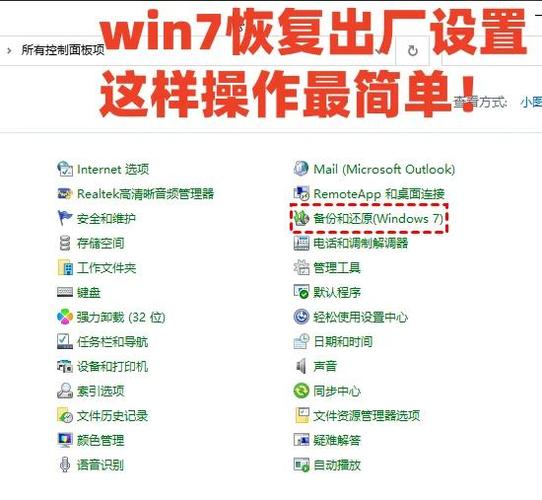
在 Windows 7 中,这个功能通常被称为 “恢复电脑” 或 “高级启动选项”,请根据您的具体情况选择最合适的方法。
(图片来源网络,侵删)
重要提示:操作前必读!
在开始任何恢复操作之前,请务必做到以下几点:
- 备份所有重要数据! 这是最关键的一步!恢复出厂设置会删除您个人文件、应用程序和设置,请将桌面、文档、图片、视频等所有重要文件复制到 U 盘、移动硬盘或另一台电脑上。
- 确认恢复方式:了解您的电脑是使用“恢复分区”(通常由电脑品牌如联想、惠普等提供)还是使用 Windows 安装光盘/U盘进行恢复,前者会恢复到品牌出厂状态,后者则相当于全新安装系统。
- 确保电源连接:在整个恢复过程中,请务必将电脑连接到电源适配器,防止因意外断电导致系统损坏。
通过控制面板进行恢复(推荐首选)
这是最标准、最简单的方法,适用于大多数预装了 Windows 7 的品牌电脑。
-
打开控制面板
- 点击屏幕左下角的 “开始” 按钮。
- 在菜单中点击 “控制面板”。
-
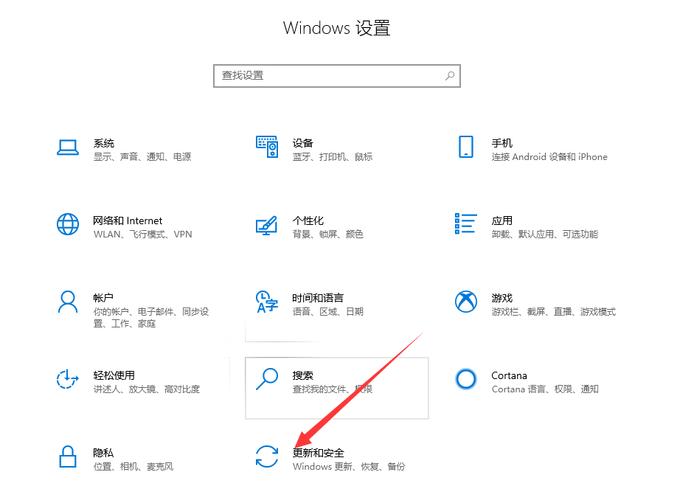
进入恢复选项
 (图片来源网络,侵删)
- 在控制面板中,将查看方式设置为 “大图标” 或 “小图标”,这样更容易找到所需选项。
- 找到并点击 “恢复” 图标。
-
启动还原系统
- 在打开的“恢复”窗口中,您会看到一个名为 “高级恢复方法” 的选项。
- 点击 “打开系统还原”。
- 注意:如果您点击的是“还原系统设置或计算机”,可能会直接进入更彻底的恢复流程。
-
按照向导操作
- 系统会弹出系统还原向导。
- 您可以选择 “推荐还原”(通常是最近的系统还原点)或者点击 “选择不同的还原点” 来选择一个更早的、您确定系统状态良好的时间点。
- 选择好后,点击 “下一步”。
- 确认还原信息无误后,点击 “完成”。
- 系统会最后提示您“一旦开始,无法中断”,确认无误后点击 “是” 开始恢复。
优点:操作简单,通常可以保留您的个人文件(但为了安全,强烈建议提前备份)。 缺点:依赖于系统创建的还原点,如果还原点损坏则无法使用。
通过品牌电脑的恢复分区(联想、惠普、戴尔等)
大多数品牌电脑在出厂时都会在硬盘上划分一个隐藏的“恢复分区”,里面存放着恢复到出厂状态所需的全部文件,这是最彻底的恢复方式,会将电脑恢复到手提箱里的状态。

(图片来源网络,侵删)
通用步骤(不同品牌可能略有差异):
- 完全关闭电脑。
- 开机时特定按键:在电脑重启时,连续、反复地按下特定按键,以进入恢复环境,常见的按键有:
- 联想:
F12或Novo键(通常在侧面有一个小孔,用牙签捅一下) - 惠普:
F11 - 戴尔:
F8或F12 - 华硕:
F9 - 宏碁:
Alt + F10 - 神舟:
F11 - TCL:
F12
- 联想:
- 进入恢复环境:成功按下按键后,屏幕上会出现一个菜单,而不是正常的 Windows 启动画面。
- 选择恢复选项:在菜单中,使用方向键选择 “恢复系统到出厂状态”、“Factory Reset” 或类似字样的选项,然后按回车键。
- 确认操作:系统会弹出警告,告知您所有数据将被清除,请再次确认,并按照屏幕提示完成恢复过程,这可能需要一些时间,请耐心等待。
优点:恢复速度快,是官方最标准的恢复方式,能完美解决大部分软件问题。 缺点:会删除所有个人文件和安装的程序。
使用 Windows 7 安装光盘/U盘进行重装
如果以上两种方法都不可用(系统无法启动或还原点损坏),您可以使用 Windows 7 的安装介质进行“全新安装”,效果与恢复出厂设置类似。
准备工作:
- 一个 Windows 7 的安装光盘 或一个制作好的 Windows 7 U盘启动盘。
- 重要:使用此方法会格式化整个系统盘,请确保您已经备份好所有重要数据!
操作步骤:
- 从安装介质启动:将 Windows 7 安装光盘插入光驱,或将 U盘插入 USB 接口,然后重启电脑,并在开机时按特定按键(通常是
F12,F9,Del,Esc等)进入 BIOS/Boot Menu,将启动顺序设置为首先从光盘或 U盘启动。 - 开始安装:电脑会从安装介质启动,进入 Windows 安装程序界面,选择语言、时间和键盘输入法,点击 “下一步”。
- 点击“修复计算机”:在安装界面的左下角,不要点击“现在安装”,而是点击 “修复计算机”。
- 选择疑难解答:进入系统恢复选项后,选择 “疑难解答”。
- 选择高级选项:在疑难解答菜单中,选择 “高级选项”。
- 选择命令提示符或系统还原:
- 命令提示符:如果您熟悉命令行,可以在这里输入
diskpart等命令来管理硬盘,然后重新安装系统。 - 系统还原:这里也可以尝试进行系统还原,但前提是您的系统还原点没有被破坏。
- 命令提示符:如果您熟悉命令行,可以在这里输入
- 直接全新安装(最常用):如果上述选项无法解决问题,最直接的方法就是退出这个界面,然后从安装界面的主页面点击 “现在安装”,按照提示一步步进行全新安装,在分区选择时,选择系统盘(通常是 C 盘)并格式化它,然后继续安装。
恢复后的工作
无论您使用哪种方法,电脑恢复后都需要进行以下设置:
- 重新安装驱动程序:访问电脑品牌官网,下载并安装最新的主板、显卡、网卡等驱动程序。
- 安装常用软件:重新安装您需要的办公软件、浏览器、杀毒软件等。
- 连接网络并更新系统:连接到互联网,运行 Windows Update,下载并安装所有系统更新,以确保安全性和稳定性。
- 恢复个人文件:将您之前备份的文件复制回电脑。
希望这份详细的指南能帮助您顺利完成 Windows 7 的恢复出厂设置操作!


