


通过开始菜单(最常用)
这是最直接、最常用的方法。
(图片来源网络,侵删)
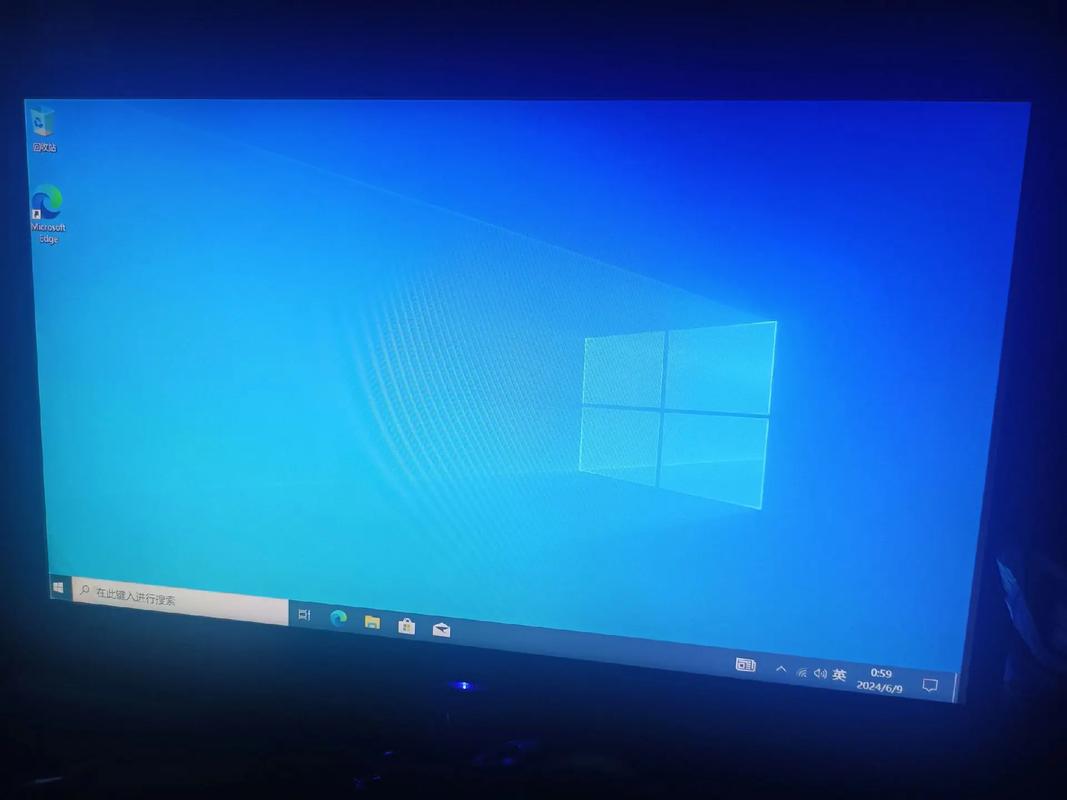
- 点击屏幕左下角的 “开始” 按钮(或按键盘上的
Win键)。 - 在弹出的开始菜单左侧,你会看到“此电脑”的图标,它通常位于“文档”、“下载”、“图片”、“音乐”和“视频”等图标的上方。
- 直接点击 “此电脑”,即可打开文件资源管理器并进入“此电脑”界面。
通过任务栏
如果你经常使用“此电脑”,可以将其固定到任务栏,方便一键访问。
- 打开“此电脑”:首先使用方法一,打开“此电脑”窗口。
- 固定到任务栏:在打开的“此电脑”窗口中,右键点击任务栏上“此电脑”的图标,然后选择 “将此程序固定到任务栏”。
- 以后使用:之后,你只需直接点击任务栏上的“此电脑”图标即可快速打开。
通过运行命令(快捷键)
这是一个适合喜欢使用键盘快捷键的用户的快速方法。
- 按下键盘上的
Win+R键,打开“运行”对话框。 - 在输入框中键入
shell:MyComputerFolder,然后按回车键。 - 系统会立即打开“此电脑”窗口。
通过文件资源管理器
“此电脑”就是文件资源管理器的默认主页。
- 点击任务栏上的文件夹图标,或者按下
Win+E键,打开文件资源管理器。 - 默认情况下,左侧导航栏会高亮显示 “此电脑”,右侧窗口会显示你的驱动器(如 C: 盘、D: 盘)和可移动设备。
创建桌面快捷方式(方便访问)
如果你希望在桌面上像旧版 Windows 一样有一个“此电脑”图标,可以自己创建。
(图片来源网络,侵删)
- 在桌面上点击鼠标右键,选择 “新建” -> “快捷方式”。
- 在弹出的“创建快捷方式”窗口中,输入以下路径:
explorer.exe shell:MyComputerFolder - 点击“下一步”。
- 为这个快捷方式命名,此电脑”,然后点击“完成”。
- 一个新的“此电脑”图标就会出现在你的桌面上。
“此电脑”里面有什么?
打开“此电脑”后,你会看到以下几个主要部分:
-
设备和驱动器:
- 本地磁盘 (C:):这是你的主硬盘,安装了 Windows 系统和大部分程序。
- 本地磁盘 (D:) 或其他盘符:通常是你的第二个硬盘或分区,用于存储文件、电影、备份等。
- 可移动存储设备:插入 U 盘、移动硬盘等后,会在这里显示。
-
桌面:一个快速访问你桌面文件的快捷方式。
-
下载:快速访问你下载文件的文件夹。
 (图片来源网络,侵删)
 -
文档:快速访问你文档的文件夹。
-
图片:快速访问你图片的文件夹。
-
音乐:快速访问你音乐的文件夹。
-
视频:快速访问你视频的文件夹。
如何将“此电脑”图标添加到桌面?
如果你希望在桌面上也显示“此电脑”图标,可以按以下步骤操作:
- 在桌面空白处点击鼠标右键,选择 “个性化”。
- 在个性化设置窗口中,从左侧选择 “主题”。
- 向下滚动,找到并点击 “桌面图标设置”。
- 在弹出的窗口中,勾选 “此电脑”,然后点击“应用”和“确定”。
- 返回桌面,你就会看到“此电脑”的图标已经出现在桌面上。
| 方法 | 操作步骤 | 优点 |
|---|---|---|
| 开始菜单 | 点击“开始”按钮 -> 点击“此电脑” | 最直接、最常用 |
| 任务栏 | 打开后右键点击 -> 固定到任务栏 | 适合频繁使用,一键直达 |
| 运行命令 | Win + R -> 输入 shell:MyComputerFolder |
键盘党首选,快速高效 |
| 文件资源管理器 | 点击任务栏文件夹图标或 Win + E |
默认进入,无需额外操作 |
| 桌面快捷方式 | 右键新建 -> 输入路径 | 符合旧版 Windows 用户习惯 |
希望这些方法能帮助你轻松地在 Windows 10 中找到并使用“此电脑”!


