


从“控制中心”开启或关闭(最常用)
这是最快捷的方法,适用于所有带有 Face ID 的 iPhone(iPhone X 及以后型号)和有主屏幕按钮的 iPhone。
(图片来源网络,侵删)
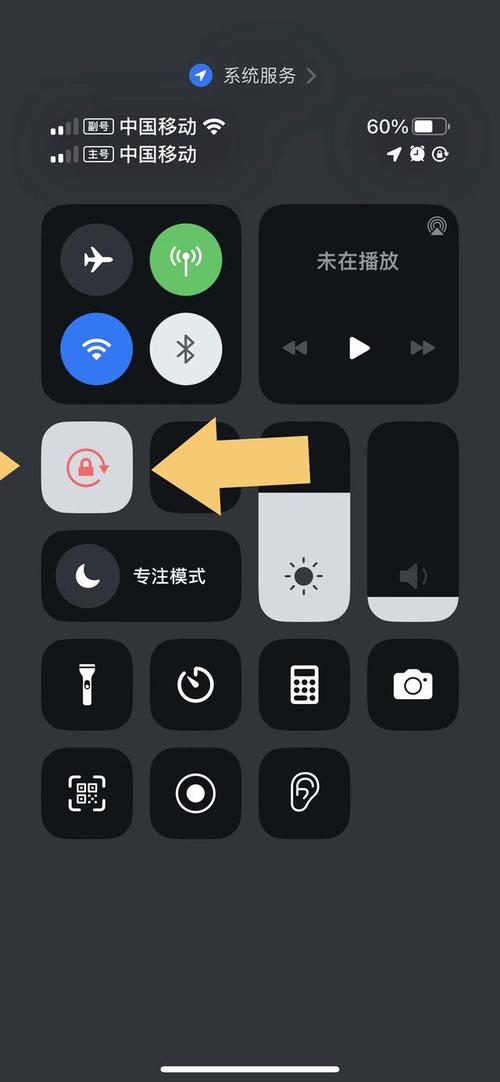
对于 iPhone X 及更新型号 (带 Face ID):
- 从屏幕右上角向下滑动,打开“控制中心”。
- 在左上角找到 “屏幕方向锁定” 的图标(它看起来像一个带锁的箭头环绕着一个手机)。
- 点击这个图标:
- 如果图标是白色且背景是浅灰色,表示屏幕方向已锁定(即旋转功能已关闭),此时屏幕不会自动旋转。
- 再次点击,图标会变成灰色且背景是深色,表示已关闭屏幕方向锁定(即旋转功能已开启),此时屏幕可以自由旋转。
对于 iPhone 8 及更早型号 (带主屏幕按钮):
- 从屏幕底部向上滑动,打开“控制中心”。
- 在右上角找到 “屏幕方向锁定” 的图标(同样是一个带锁的箭头环绕手机)。
- 点击这个图标来开启或关闭锁定功能。
从“控制中心”长按,自定义快捷方式
如果您觉得每次都要打开控制中心才能操作有点麻烦,可以把它添加到“更多控制”中,实现一键开关。
- 打开 “设置” App。
- 点击 “控制中心”。
- 向下滚动,找到 “屏幕方向锁定”,点击它左侧的 绿色加号 (+)。
- 现在您可以 长按控制中心,在弹出的窗口里直接开关“屏幕方向锁定”,无需再回到主控制中心界面。
通过“辅助功能”锁定屏幕方向
这个方法主要适用于特定场景,比如您想强制手机保持某个方向(例如给孩子看视频时防止他横过来)。
- 打开 “设置” App。
- 点击 “辅助功能”。
- 点击 “触控”。
- 点击 “辅助触控”,然后确保它处于开启状态。
- 点击 “自定顶层菜单”。
- 在菜单列表中,点击一个您想替换掉的图标(单点”),然后选择 “屏幕方向锁定”。
- 当您打开辅助触控的小圆点时,点击它就可以锁定或解锁屏幕方向了。
总结与常见问题
| 您想做的操作 | 操作方法 |
|---|---|
| 开启自动旋转 | 打开控制中心,点击“屏幕方向锁定”图标,使其变为灰色。 |
| 关闭自动旋转(锁定屏幕) | 打开控制中心,点击“屏幕方向锁定”图标,使其变为白色。 |
| 图标不见了? | 进入“设置” > “控制中心”,确保“屏幕方向锁定”的开关是打开的(绿色)。 |
| 为什么我的屏幕还是不转? | 检查控制中心里的“屏幕方向锁定”图标是否是白色(已锁定)。 某些 App(如时钟、计算器)可能不支持横屏,请尝试在 Safari 或相册里测试。 |
希望这个详细的解答能帮到您!
(图片来源网络,侵删)


