


核心原理:苹果设备共享Wi-Fi密码的原理
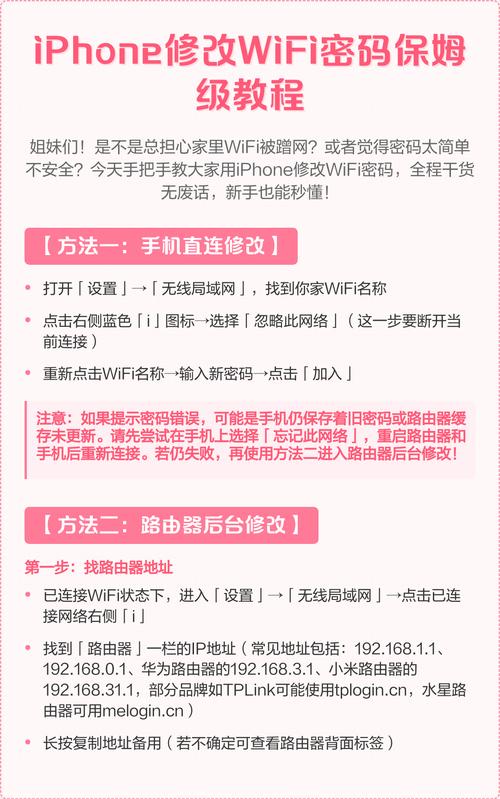
当你在一台苹果设备(比如你的iPhone)上连接到一个新的Wi-Fi网络时,系统会自动将网络名称和密码加密存储在“钥匙串”中。
(图片来源网络,侵删)
当你另一台苹果设备(比如你的MacBook)尝试连接到同一个Wi-Fi网络时,只要满足以下条件,你的iPhone会自动、静默地将密码分享给MacBook,整个过程无需你手动输入或操作。
在苹果设备之间自动共享(最常用、最简单)
这是最核心、最便捷的共享方式,适用于iPhone、iPad、Mac等所有苹果设备。
前提条件(非常重要!):
- 开启蓝牙:两台设备都需要开启蓝牙,蓝牙用于设备间的近距离发现和通信。
- 登录同一个Apple ID:两台设备必须登录了同一个Apple ID。
- 开启Wi-Fi:两台设备的Wi-Fi都必须处于开启状态。
- 启用“个人热点”:这是最容易被忽略但至关重要的一步! 在需要分享密码的设备上(比如你的iPhone),必须开启“个人热点”功能,即使没有其他设备连接热点,也必须先打开它再关闭,这会触发设备间的密码分享机制。
- 设备在彼此附近:两台设备需要有一定的物理距离,通常在几米到十几米的范围内,以便通过蓝牙发现彼此。
操作步骤:
假设你的iPhone已经连上了家里的Wi-Fi,现在想让你的MacBook也连上。
-
在iPhone上开启并关闭“个人热点”:
 (图片来源网络,侵删)
- 打开iPhone的 “设置”。
- 点击 “个人热点”。
- 开启个人热点开关(可以不连接任何设备)。
- 稍等片刻,然后再次关闭个人热点开关,这一步是“唤醒”分享功能的关键。
-
在MacBook上连接Wi-Fi:
- 打开MacBook,确保Wi-Fi和蓝牙都已开启。
- 点击屏幕右上角的Wi-Fi图标,在下拉列表中找到你家的Wi-Fi网络名称。
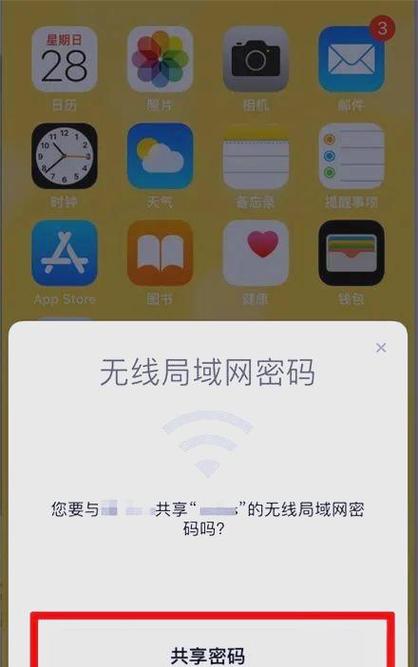
- 点击它,这时你的iPhone会收到一个提示,询问是否允许MacBook使用你的Wi-Fi密码。
- 在你的iPhone上点击 “共享密码”。
-
完成连接:
你的MacBook会自动获取密码并连接到Wi-Fi,整个过程非常快,你甚至可能没注意到iPhone上的提示。
通过“隔空投送”共享二维码(适用于苹果和非苹果设备)
如果你想将Wi-Fi密码分享给一个没有苹果设备的朋友(比如用安卓手机或Windows电脑),最好的方法是生成一个二维码,让对方用手机扫描即可连接。
(图片来源网络,侵删)
前提条件:
- 一台iPhone或iPad。
- 你的iPhone/iPad需要连接到该Wi-Fi网络。
操作步骤:
- 打开“相机”:在iPhone或iPad上打开“相机”应用。
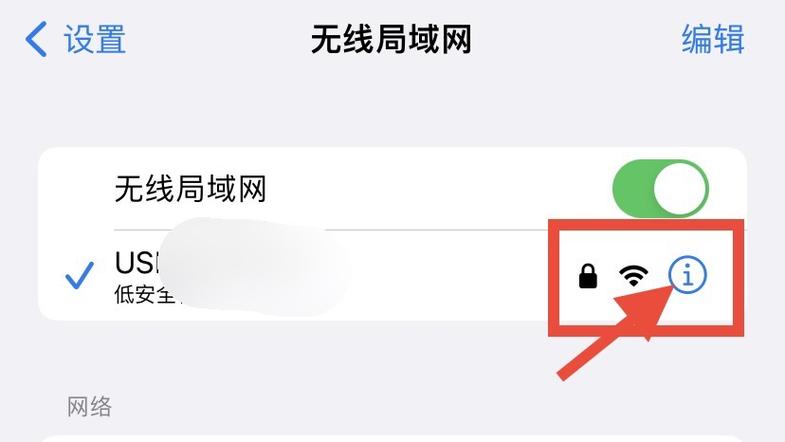
- 对准Wi-Fi图标:进入 “设置” > “Wi-Fi” 页面,找到你已经连接的Wi-Fi网络,点击它右侧的蓝色信息图标 (i)。
- 扫描二维码:在弹出的页面中,你会看到Wi-Fi的详细信息,向下滚动,直到看到 “二维码” 字样。
- 让对方扫描:将这个二维码展示给你的朋友,他用任何手机的相机或二维码扫描App扫描后,手机会自动弹出连接提示,点击即可连接,无需手动输入密码。
通过“备忘录”共享二维码(适用于苹果设备之间)
如果你只是想在两台苹果设备之间分享,或者想把二维码保存起来以后用,这个方法也很方便。
操作步骤:
- 与方法二相同,进入 “设置” > “Wi-Fi”,点击已连接Wi-Fi旁边的 (i) 图标。
- 向下滚动,点击 “共享此密码”。
- 系统会生成一个二维码,并自动将其添加到一个新的备忘录中,你可以直接通过iMessage、AirDrop等方式把这个备忘录发送给其他苹果设备。
常见问题与注意事项 (FAQ)
问:为什么我的设备无法自动共享密码? 答: 请逐一检查上述的 “前提条件”,特别是以下几点:
- 是否登录了同一个Apple ID? 这是最常见的原因。
- 是否开启了“个人热点”? 记得要先打开再关闭。
- 蓝牙是否开启? 两台设备都要开。
- 设备是否在彼此附近? 距离太远会导致蓝牙无法发现对方。
问:我忘记了我的Wi-Fi密码,怎么办? 答: 你可以在任何已经连接到该网络的苹果设备上找回密码。
- iPhone/iPad: 进入 “设置” > “Wi-Fi”,点击已连接Wi-Fi旁边的 (i) 图标,在密码栏可以看到你的密码,需要输入你的设备密码或面容ID/触控ID才能显示。
- Mac: 点击屏幕右上角的Wi-Fi图标,选择 “打开网络偏好设置”,然后选择Wi-Fi,点击 “高级...”,在“WLAN”标签页下找到你的网络,点击旁边的钥匙图标来显示密码。
问:这个功能安全吗? 答: 基本是安全的,密码分享是加密进行的,并且仅限于登录了同一Apple ID的受信任设备,这同时也意味着任何能解锁你iPhone的人,理论上也能让其他你的苹果设备自动连接到家庭Wi-Fi。
| 场景 | 推荐方法 | 关键步骤 |
|---|---|---|
| 苹果设备之间 | 自动共享 | 确保设备在同一Apple ID下。 2. 确保蓝牙和Wi-Fi开启。 3. 在一台设备上开启再关闭个人热点。 4. 在另一台设备上点击连接Wi-Fi,并在提示设备上点击“共享密码”。 |
| 分享给非苹果设备 | 扫描二维码 | 在iPhone/iPad的 “设置” > “Wi-Fi” 中,点击已连接Wi-Fi的 (i) 图标。 2. 向下滚动,展示二维码给对方扫描即可。 |
希望这个详细的解释能帮助你轻松地在苹果设备之间共享Wi-Fi密码!


