


使用 AirPlay(苹果生态首选,最方便)
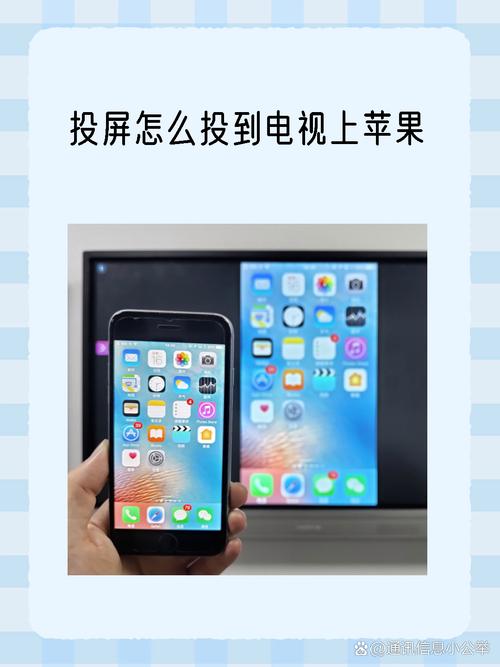
这是苹果设备之间最原生、最简单的无线投屏方式,如果你的电脑是 Mac,设置非常简单;如果是 Windows 电脑,则需要安装支持 AirPlay 的软件。
(图片来源网络,侵删)
场景 1:投屏到 Mac 电脑(macOS Catalina 10.15 及更高版本)
这是最无缝的体验,因为系统原生支持。
-
确保设备和网络连接:
- 你的 iPhone/iPad 和 Mac 连接到同一个 Wi-Fi 网络下。
- 确保你的 Mac 系统是 macOS Catalina (10.15) 或更高版本。
-
在 Mac 上开启 AirPlay 接收功能:
- 点击屏幕右上角的 控制中心图标(一个有多个点的方块)。
- 在弹出的窗口中,点击 “屏幕镜像” 选项。
- 选择 “允许所有用户” 或 “仅允许联系人”,为了方便,建议选择“允许所有用户”。
-
在 iPhone/iPad 上进行投屏:
 (图片来源网络,侵删)
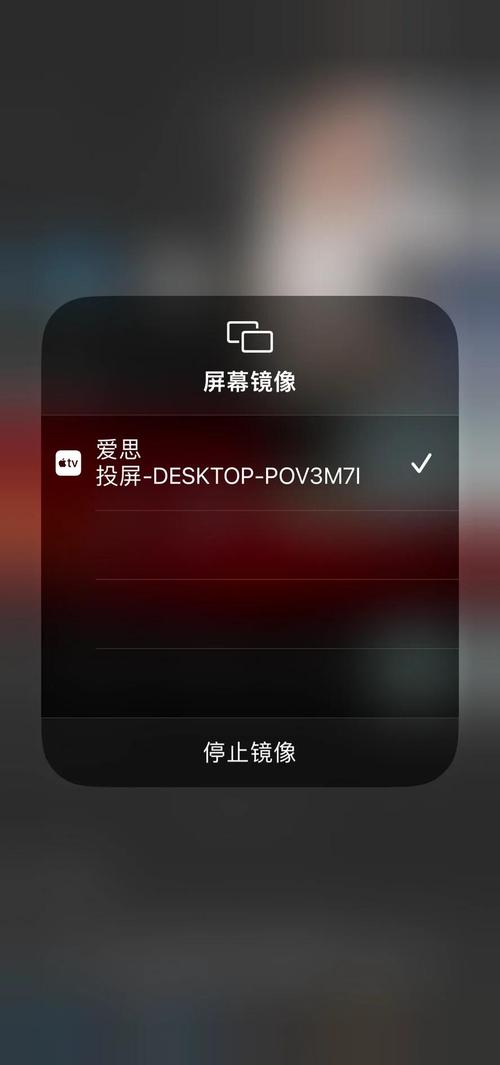
- 从屏幕右上角向下滑动,打开 iPhone 的 控制中心。
- 长按屏幕亮度或音量调节区域,直到看到更多控制选项。
- 点击 “屏幕镜像” 图标(一个屏幕上有一个小三角的图标)。
- 在设备列表中,选择你的 Mac 电脑名称。
- 稍等片刻,你的 iPhone 屏幕就会完整地显示在 Mac 上了。
-
断开连接:
- 在 iPhone 的控制中心再次点击“屏幕镜像”,选择“停止镜像”。
- 或者在 Mac 的控制中心点击“屏幕镜像”,选择“断开”。
场景 2:投屏到 Windows 电脑
Windows 系统本身不直接支持 AirPlay,所以需要借助第三方软件,这里推荐两款非常优秀且免费的软件:AirServer 和 LonelyScreen。
以 AirServer 为例(功能强大,有免费版):
-
在 Windows 电脑上安装 AirServer:
 (图片来源网络,侵删)
- 访问 AirServer 官方网站下载并安装软件。
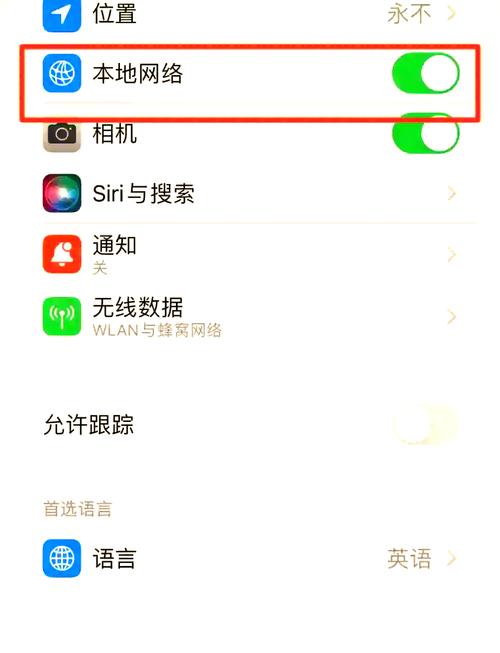
- 安装完成后,打开 AirServer,它会在系统托盘(右下角任务栏)显示一个图标。
- 点击图标,确保 AirServer 处于“活动”状态。
-
确保设备和网络连接:
- 你的 iPhone/iPad 和 Windows 电脑连接到同一个 Wi-Fi 网络下。
-
在 iPhone/iPad 上进行投屏:
- 按照 场景 1 的步骤,打开 iPhone 的控制中心,并点击“屏幕镜像”。
- 在设备列表中,你会看到你的 Windows 电脑名称(通常是电脑的用户名)。
- 点击它,你的手机屏幕就会投到电脑上了。
其他推荐软件:
- LonelyScreen: 功能和 AirServer 类似,也是一个免费的选择,界面简洁。
- iTools AirPlayer: 国内团队开发的工具,也支持 AirPlay 投屏。
使用第三方投屏软件(功能更全面,跨平台)
这类软件通常比 AirPlay 功能更多,比如支持安卓设备、文件传输、录屏等,但通常需要安装客户端。
推荐软件:ApowerMirror
这是一款非常流行的跨平台投屏工具,支持 Windows 和 Mac,也支持安卓和 iOS。
- 在电脑上下载并安装 ApowerMirror 客户端。
- 在 iPhone/iPad 上从 App Store 下载并安装 ApowerMirror 应用。
- 确保设备和电脑连接到同一个 Wi-Fi 网络。
- 在 App 中连接:
- 打开电脑上的 ApowerMirror,它会显示一个二维码或一个 IP 地址。
- 打开 iPhone 上的 ApowerMirror App,扫描电脑上显示的二维码,或在列表中选择你的电脑。
- 连接成功后,即可开始投屏。
优点:
- 除了镜像屏幕,还支持仅投视频、图片等。
- 可以在电脑上反向控制手机(操作手机上的应用)。
- 支持录制投屏内容。
使用数据线连接(有线投屏,最稳定)
如果你对无线投屏的延迟或稳定性不满意,或者没有 Wi-Fi 网络,可以使用有线方式。
推荐工具:iTools / EaseUS MobiMover
这类工具不仅能投屏,还能进行文件管理、备份等。
- 在电脑上下载并安装 iTools 或 EaseUS MobiMover 等工具。
- 使用原装或 MFi 认证的 Lightning to USB 数据线,将 iPhone 连接到电脑。
- 打开电脑上的软件,通常会自动识别你的设备。
- 在软件界面中找到“屏幕镜像”、“实时屏幕”或类似功能的按钮,点击即可开始有线投屏。
优点:
- 延迟极低,画面稳定,适合玩游戏或进行演示。
- 不依赖 Wi-Fi 网络。
缺点:
- 需要数据线,限制了移动范围。
使用视频会议软件(临时应急)
如果你只是想临时在电脑上展示手机上的某个视频或画面,可以借用视频会议软件。
- 在电脑和手机上都安装 Zoom、腾讯会议、Microsoft Teams 等软件。
- 加入同一个会议。
- 在电脑端,点击“共享屏幕”或“共享内容”选项。
- 在手机端,打开控制中心,点击“屏幕镜像”,并选择你加入的会议。
- 这样,你的手机屏幕就会作为共享内容显示在会议窗口中,其他参会者也能看到。
优点:
- 快速方便,无需额外安装专门的投屏软件。
- 适合在远程会议中临时展示。
缺点:
- 依赖会议软件,体验不如专用投屏工具流畅。
总结与对比
| 方法 | 优点 | 缺点 | 适用场景 |
|---|---|---|---|
| AirPlay (Mac) | 最原生、最方便、画质最好 | 仅限 Mac 电脑 | Mac 用户首选,日常使用 |
| AirPlay (Windows) | 无需安装 App (电脑端软件除外) | 需在 Windows 上安装第三方软件,可能有轻微延迟 | Windows 用户,追求苹果生态体验 |
| 第三方软件 (ApowerMirror) | 功能强大(反向控制、文件传输),跨平台 | 需要两端都安装软件,部分高级功能收费 | 需要更多功能,如游戏、演示、文件管理 |
| 数据线连接 | 延迟最低、最稳定 | 需要数据线,移动性差 | 对延迟要求高的场景,如游戏、专业演示 |
| 视频会议软件 | 临时应急,无需额外工具 | 依赖网络和会议软件,体验一般 | 远程会议中临时展示手机内容 |
给你的建议:
- 如果你是 Mac 用户: 直接使用 AirPlay,这是最好的选择。
- 如果你是 Windows 用户且追求简单: 安装 AirServer 或 LonelyScreen,使用 AirPlay 功能。
- 如果你是 Windows/Mac 用户且需要更多功能(如反向操作): 使用 ApowerMirror 这类第三方软件。
- 如果你玩游戏或做专业演示,追求零延迟: 使用 数据线连接 的方式。
希望这些信息能帮到你!


