


Windows 系统
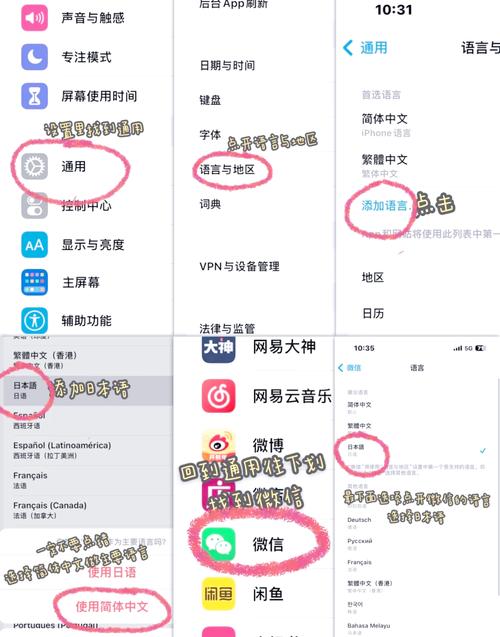
在 Windows 上,微信本身没有内置的字体大小调整选项,您需要调整整个 Windows 系统的显示缩放比例,这会同时影响微信和其他应用程序的界面大小。
(图片来源网络,侵删)
方法:调整 Windows 显示缩放比例
这是最常用也是最有效的方法,操作步骤如下:
-
打开设置:
- 在桌面空白处点击鼠标右键,选择“显示设置”。
- 或者,按下键盘上的
Win+I键,直接打开“设置”,然后选择“系统” -> “显示”。
-
调整缩放比例:
- 在“显示设置”页面,找到“缩放与布局”区域。
- 您会看到“更改文本、应用等项目的大小”选项,默认通常是 100%。
- 点击下拉菜单,您可以选择更大的百分比,如 125%、150% 或 175%。
-
应用更改:
 (图片来源网络,侵删)
- 选择一个新的缩放比例后,系统会提示您“注销后重新登录才能完全生效”。
- 您可以选择“立即注销”,或者稍后手动注销,注销并重新登录后,微信(以及其他所有应用)的界面和字体都会相应地变大。
优点与缺点
- 优点:一劳永逸,不仅微信,所有应用的界面都会变大,对视力更友好。
- 缺点:是全局性的设置,会影响整个系统的显示,可能会让一些不兼容的应用界面出现模糊或错位。
macOS 系统
在 macOS 上,情况与 Windows 类似,微信本身也没有独立的字体设置,您需要调整 macOS 的全局显示分辨率,这被称为“分辨率”或“缩放”设置。
方法:调整 macOS 显示分辨率
-
打开系统设置:
- 点击屏幕左上角的苹果图标 ,选择“系统设置”(System Settings)。
-
进入显示器设置:
- 在左侧的侧边栏中,找到并点击“显示器”(Displays)。
-
调整分辨率:
 (图片来源网络,侵删)
- 在“显示器”设置页面,找到“缩放”(Scaled)选项。
- 您会看到几个预设的分辨率选项,通常默认是“默认”(Default)。
- 选择一个更低的分辨率(在“更多空间” More Space 选项中),系统会自动将界面和字体放大,反之,选择更高的分辨率(“更锐利” Sharper)则会缩小界面。
-
确认更改:
- 选择新的分辨率后,系统会弹出一个确认窗口,点击“好”(OK)即可。
优点与缺点
- 优点:同样是全局设置,效果立竿见影,且 macOS 的 Retina 屏幕在缩放后通常能保持较好的清晰度。
- 缺点:全局性设置,会影响所有应用的显示。
针对聊天内容的字体大小(补充说明)
需要注意的是,以上方法调整的是微信整个软件界面的字体大小,包括聊天列表、联系人、菜单栏等。
如果您只想调整聊天窗口里文字消息的大小,微信提供了一个非常方便的功能:
- 在聊天窗口中,按住
Ctrl键(在 Mac 上是Command键)。 - 向上滚动鼠标滚轮,聊天框内的文字会变大。
- 向下滚动鼠标滚轮,文字会变小。
这个调整是临时性的,仅对当前聊天窗口有效,关闭微信后重新打开会恢复默认大小,但它非常适合在阅读长消息时临时使用。
| 操作系统 | 方法 | 操作路径 | 优点 | 缺点 |
|---|---|---|---|---|
| Windows | 调整系统缩放 | 桌面右键 -> 显示设置 -> 缩放与布局 | 全局生效,一劳永逸 | 影响所有应用,可能模糊 |
| macOS | 调整系统分辨率 | 苹果菜单 -> 系统设置 -> 显示器 -> 缩放 | 全局生效,Retina屏效果较好 | 影响所有应用 |
| 通用 | 调整聊天内容大小 | Ctrl + 鼠标滚轮 |
快速、精准、不影响界面 | 仅临时生效,需重复操作 |
要永久性地改变电脑版微信的字体大小,最可靠的方法是调整您操作系统的显示缩放/分辨率设置。


