


第一部分:初次设置 - 添加“屏幕录制”按钮
如果你的控制中心里还没有那个红色的录屏按钮,请按以下步骤操作:
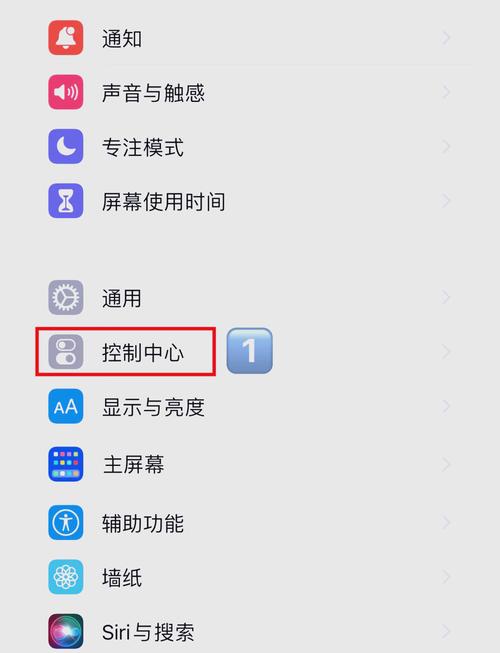
(图片来源网络,侵删)
适用于 iOS 14 及更高版本:
- 打开“设置”:在手机主屏幕找到并点击灰色的“设置”齿轮图标。
- 进入“控制中心”:在设置列表中向下滑动,找到并点击“控制中心”。
- 添加“屏幕录制”:
- 在“包含的控制”列表中,找到带有红色圆圈和中间一个白色圆点的“屏幕录制”图标。
- 点击它右侧的绿色“+”号。
- 你可以通过按住右侧的三道横线图标,上下拖动来调整它在控制中心里的位置,调整好后松开即可。
适用于 iOS 13 及更早版本:
步骤基本相同,只是界面略有不同:
- 打开“设置”。
- 点击“控制中心”。
- 在“更多控制”列表中找到“屏幕录制”,点击它旁边的绿色“+”号。
第二部分:开始录屏 - 使用和控制录屏功能
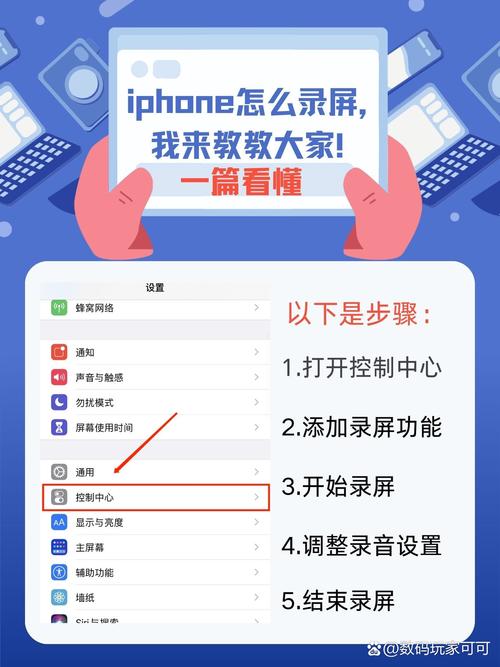
设置完成后,你就可以随时随地进行录屏了。
(图片来源网络,侵删)
如何开始录屏?
- 打开“控制中心”:
- 全面屏 iPhone (iPhone X 及更新机型):从屏幕右上角向下滑动。
- 带主屏幕按钮的 iPhone (iPhone 8 及更早机型):从屏幕底部向上滑动。
- 找到并点击“屏幕录制”按钮:你会看到一个红色的圆圈图标,旁边可能有一个计时器或麦克风图标。
- 开始倒计时:点击后,屏幕上会出现一个3秒的倒计时,倒计时结束后,录屏就会自动开始,屏幕顶部的状态栏会变成红色,表示正在录制。
如何停止录屏?
有两种非常简单的方法:
- 再次点击控制中心按钮:
- 再次打开“控制中心”。
- 点击那个正在闪烁的红色录屏按钮,录屏就会停止。
- 点击红色状态栏:
- 直接点击屏幕顶部状态栏的红色录制时间,也可以立即停止录屏。
如何开启/关闭麦克风声音?(重要!)
默认情况下,录屏只录制屏幕画面,不录入麦克风声音(比如你的说话声),如果你需要录制画外音,请务必在开始录屏前打开麦克风。
-
开启麦克风:
- 打开“控制中心”。
- 长按(或用力按)“屏幕录制”按钮,直到弹出菜单。
- 在弹出的菜单中,你会看到“麦克风”选项,点击它下方的白色圆形麦克风图标,让它变成红色。
- 设置好后,点击底部的“开始录制”即可。
-
关闭麦克风:
同样地,在开始录屏前,长按“屏幕录制”按钮,将“麦克风”图标从红色变回白色即可。
第三部分:录屏文件在哪里找?
录屏结束后,视频文件会自动保存在你的“照片”App里。
- 打开“照片”App。
- 点击右下角的“相簿”选项卡。
- 在相簿列表中,找到并点击名为“屏幕录制”的相簿。
- 你最新的录屏视频就在这里了,你可以像处理其他视频一样,进行播放、编辑、分享或删除。
总结与小贴士
- 核心步骤:
设置->控制中心->添加“屏幕录制”->从控制中心开始/停止。 - 声音开关:长按录屏按钮才能找到麦克风开关,这是最容易忽略的一步。
- 快速停止:录屏时,点击顶部红色状态栏是停止录屏最快的方法。
- 后期编辑:在“照片”App里,你还可以对录屏视频进行简单的剪辑,比如截取其中一段。
希望这个详细的指南能帮到你!现在你就可以轻松地为你的iPhone添加并使用录屏功能了。


