


核心快捷键(记住这三个就够了)
苹果电脑的快捷键主要使用 Command 键(通常写作 ),这个键在键盘上通常带有花形的 ⌘ 标志。
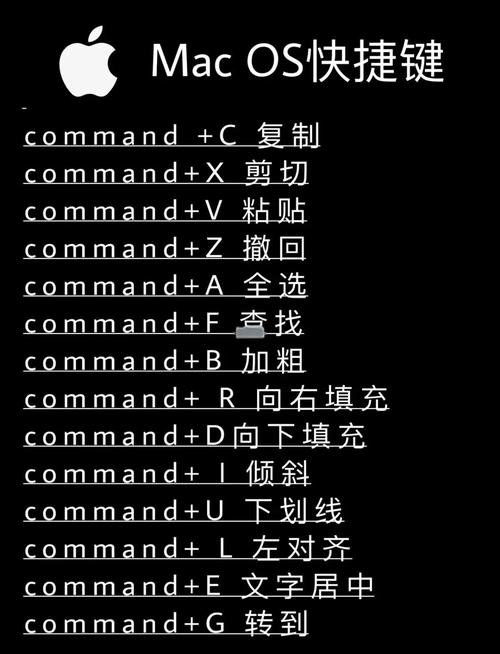
(图片来源网络,侵删)
| 功能 | 快捷键 | 键位说明 |
|---|---|---|
| 复制 | ⌘ + C |
按住 Command 键,再按 C 键 |
| 粘贴 | ⌘ + V |
按住 Command 键,再按 V 键 |
| 剪切 | ⌘ + X |
按住 Command 键,再按 X 键 |
对比 Windows,帮助你理解
如果你习惯了 Windows,可以参考下面的对比,这样更容易记忆:
| 功能 | Mac 快捷键 | Windows 快捷键 |
|---|---|---|
| 复制 | ⌘ + C |
Ctrl + C |
| 粘贴 | ⌘ + V |
Ctrl + V |
| 剪切 | ⌘ + X |
Ctrl + X |
| 全选 | ⌘ + A |
Ctrl + A |
| 撤销 | ⌘ + Z |
Ctrl + Z |
| 重做 | ⌘ + Shift + Z |
Ctrl + Y |
核心区别:Mac 用 Command (⌘) 键,Windows 用 Ctrl 键。
如何操作?(以文本为例)
- :用鼠标拖动,选中你想要复制或剪切的文字、图片或文件。
- 复制:按下
⌘ + C键,这会在你的内存(剪贴板)中创建一个副本,原始内容会保留在原地。 - 粘贴:将光标移动到你想要粘贴内容的位置,然后按下
⌘ + V键,刚才复制的内容就会被插入到这里。
剪切 的操作类似,按下 ⌘ + X 后,原始内容会被移除并存入剪贴板,然后你可以用 ⌘ + V 将它粘贴到别处。
额外技巧和补充
剪贴板历史记录 (macOS Monterey 及更新版本)
这是 Mac 一个非常方便的功能,可以让你查看最近复制过的内容,并选择其中一个进行粘贴。
(图片来源网络,侵删)
- 快捷键:
⌘ + V(快速连按两次) - 操作:当你按下
⌘ + V后,如果再快速按第二次V键,屏幕上会弹出一个历史记录面板,显示你最近复制的文本、图片等,你可以用鼠标或键盘方向键选择,然后按回车键粘贴。
通过菜单栏操作
如果你记不住快捷键,也可以通过屏幕顶部的菜单栏来操作:
- 后,点击屏幕左上角的 “编辑” (Edit) 菜单。
- 在下拉菜单中,你会看到 “拷贝” (Copy)、“粘贴” (Paste) 和 “剪切” (Cut) 选项,旁边还标注了对应的快捷键,方便你学习。
使用触控板
如果你使用的是 MacBook 或带触控板的 Mac,也可以通过触控板手势来实现:
- 复制:用三根或四根手指双击触控板。
- 粘贴:在双击后,保持手指在触控板上,然后向下滑动。
(注意:这个手势在不同系统和应用中可能略有不同,有时需要先选中内容,再用三指双击呼出菜单,再选择“拷贝”)
右键菜单
和 Windows 一样,在 Mac 上你也可以使用右键菜单:
- 。
- 在触控板上用 双指点击,或者连接了鼠标后 右键单击。
- 在弹出的菜单中选择 “拷贝” (Copy) 或 “粘贴” (Paste)。
如果快捷键不生效怎么办?
- 检查输入法:某些中文输入法会占用系统快捷键,尝试切换到英文输入法再试。
- 检查应用:极少数情况下,某个特定应用可能会自定义快捷键,可以尝试在其他应用(如文本编辑器“文本编辑”)中测试,看是否是应用本身的问题。
- 重启电脑:简单的重启可以解决很多临时的软件小故障。
希望这份详细的指南能帮助你快速上手 Mac 的复制粘贴操作!


