


普通手机本身是无法直接“踢掉”已经连接到Wi-Fi上的其他设备的。
(图片来源网络,侵删)
这就像你家里的普通座机电话,你无法用它来挂断另一个房间的正在通话的电话一样,手机只是一个“客户端”(Client),而管理整个Wi-Fi网络的设备是“路由器”(Router),路由器才是网络的“管理员”。
要实现“踢人”功能,你需要通过管理路由器来完成,下面我将为你详细介绍几种主流且有效的方法,并告诉你如何操作。
核心方法:通过路由器管理后台踢人
这是最根本、最有效的方法,你需要登录到你的路由器管理界面,找到已连接设备的列表,然后进行操作。
第一步:准备工作
- 确定你的路由器IP地址和管理员密码:
- 路由器IP地址:通常是
168.1.1、168.0.1、168.31.1或168.100.1,你可以在路由器底部的标签上找到它。 - 管理员用户名和密码:同样在路由器底部的标签上,如果修改过,就用你修改后的密码。
- 路由器IP地址:通常是
- 确保你的手机连接在同一个Wi-Fi下:这是必须的,否则你无法登录到路由器的管理界面。
第二步:登录路由器管理后台
- 在手机上连接Wi-Fi。
- 打开手机上的浏览器(如Chrome、Safari等)。
- 在地址栏输入你找到的路由器IP地址(
168.1.1),然后按“前往”。 - 浏览器会弹出一个登录页面,输入路由器底部的用户名和密码,登录。
第三步:找到并踢掉设备
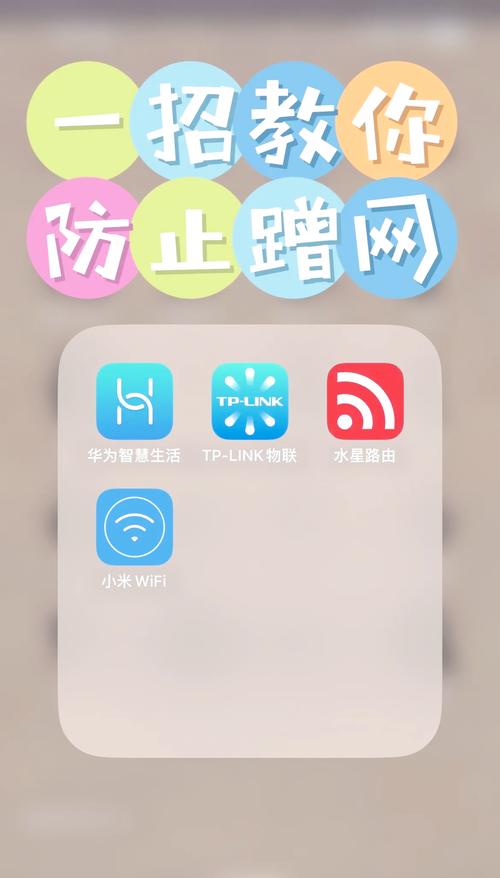
登录成功后,界面会因路由器品牌(如TP-Link、华为、小米、腾达等)而异,但核心逻辑是一样的。
(图片来源网络,侵删)
通用路径: 通常在菜单栏或侧边栏可以找到类似 “设备管理”、“已连接设备”、“DHCP客户端列表” 或 “无线设置” -> “无线客户端列表” 的选项。
操作步骤:
-
进入上述提到的“已连接设备”列表页面。
-
你会看到一个列表,显示了所有当前连接到这个Wi-Fi的设备,包括:
 (图片来源网络,侵删)
- 设备名称/主机名:如
iPhone,xiaomi手机,HUAWEI-P30等。 - MAC地址:一个唯一的物理地址,格式如
AA:BB:CC:DD:EE:FF。 - IP地址:设备在局域网内的地址,如
168.1.105。 - 连接时长。
- 设备名称/主机名:如
-
识别要踢掉的设备:
- 方法一(看名称):如果你认识设备名称,直接找到它。
- 方法二(看MAC地址):如果你不确定设备名称,可以让对方在Wi-Fi设置里查看自己手机的MAC地址,然后你对比列表里的MAC地址来确认,这是最准确的方法。
-
执行“踢人”操作:
- 方法A:断开连接(最常见):在设备列表的后面,通常会有一个 “断开连接”、“解除绑定” 或一个垃圾桶🗑️图标,点击它,该设备就会被立即断开网络。
- 方法B:拉入黑名单(一劳永逸):这是更推荐的方法,在设备列表里找到目标设备,旁边通常会有 “加入黑名单” 或 “禁止访问” 的选项,点击后,该设备的MAC地址会被添加到黑名单中,它将永久无法连接这个Wi-Fi,除非你手动从黑名单中移除它。
不同品牌路由器的具体路径(示例)
-
TP-Link/水星/迅捷:
- 路径:
高级设置->设备管理->已连接设备列表 - 操作:找到设备,点击后面的
断开或加入黑名单。
- 路径:
-
华为/荣耀:
- 路径:
我的Wi-Fi->设备管理 - 操作:找到设备,点击
断开或禁止上网。
- 路径:
-
小米/Redmi/华硕:
- 路径:
设备管理或连接的设备 - 操作:找到设备,点击
断开或加入黑名单。
- 路径:
-
腾达:
- 路径:
高级设置->设备管理->DHCP客户端列表 - 操作:找到设备,点击
禁止或加入黑名单。
- 路径:
重要补充:如何防止别人蹭网?
“踢人”是被动处理,主动防止蹭网更重要,你可以通过以下设置来增强Wi-Fi安全性:
-
设置复杂的Wi-Fi密码:
这是最基本也是最重要的一步,使用大小写字母、数字和符号组合的8位以上密码,避免使用生日、手机号等简单密码。
-
开启WPA3或WPA2-PSK(AES)加密:
- 在路由器的无线设置中,确保你的加密方式是
WPA3或WPA2-PSK,并且是AES加密,这是目前最安全的加密协议,旧的WEP加密方式非常容易被破解。
- 在路由器的无线设置中,确保你的加密方式是
-
开启MAC地址过滤(白名单模式):
- 这是一个非常强大的功能,开启后,只有你手动添加了MAC地址的设备才能连接Wi-Fi。
- 操作路径:通常在
无线设置->MAC地址过滤或访问控制。 - 如何操作: a. 先将家里所有需要联网的设备(手机、电脑、平板)的MAC地址记录下来。 b. 在路由器中开启“MAC地址过滤”功能,并设置为“允许列表”或“白名单”模式。 c. 将你记录下的所有设备的MAC地址添加到允许列表中。
- 缺点:每次有新设备想连接时,你都需要手动去路由器后台添加它的MAC地址,比较麻烦,但安全性极高。
-
定期更改Wi-Fi密码:
养成定期(如每3-6个月)更换一次Wi-Fi密码的习惯。
| 操作 | 方法 | 优点 | 缺点 |
|---|---|---|---|
| 临时踢人 | 通过路由器后台“断开连接” | 立即生效,操作简单 | 设备可以随时重新连接 |
| 永久禁止 | 通过路由器后台“加入黑名单” | 一劳永逸,无需反复操作 | 需要手动才能解除 |
| 主动防御 | 设置强密码 + WPA3加密 | 基础安全,有效防止大部分蹭网 | 无法精确控制已连接设备 |
| 终极防御 | 开启MAC地址过滤(白名单) | 安全性最高,只允许指定设备接入 | 管理麻烦,新设备接入需手动添加 |
给你的建议:
- 如果只是想临时解决某个设备占用网速的问题:直接用方法一(断开连接)。
- 如果你想彻底禁止某个设备(比如前任的手机、离职员工的电脑):用方法二(加入黑名单)。
- 如果你想从根源上杜绝陌生人蹭网:立即修改密码并开启WPA3加密,然后考虑开启MAC地址过滤。


