


因为“电脑自带的浏览器”根据操作系统的不同,名称和升级方式也完全不同。
(图片来源网络,侵删)
下面我将分三种最常见的情况来详细说明如何升级:
Windows 10 / Windows 11 系统(自带 Microsoft Edge 浏览器)
Windows 10 和 Windows 11 自带的浏览器是 Microsoft Edge(基于 Chromium 内核),升级它非常简单,因为它是系统的一部分,会通过 Windows Update 自动更新。
自动更新(最推荐、最简单)
这是最常用也是最安全的方法,Edge 浏览器会自动检查并下载安装更新。
- 打开 Microsoft Edge 浏览器。
- 点击右上角的 三个点 菜单按钮。
- 选择 “设置” (Settings)。
- 在左侧菜单中,点击 “Microsoft Edge 更新” (Microsoft Edge Update)。
- 在右侧,确保 “自动更新” (Automatically update) 选项是 开启 状态。
- 如果你的系统开启了自动更新:Edge 浏览器会随着 Windows 的更新而自动更新,你只需要保持系统联网即可。
- 手动检查更新:在“Microsoft Edge 更新”页面,你可以点击“检查更新”按钮,让浏览器立即查找并安装可用的新版本。
通过 Microsoft Store 更新
如果自动更新出现问题,你也可以通过 Microsoft Store 来更新。
(图片来源网络,侵删)
- 点击 Windows “开始”菜单,找到并打开 “Microsoft Store” (应用商店)。
- 在 Microsoft Store 的搜索框中输入 “Microsoft Edge”。
- 在搜索结果中找到 Edge,点击它进入详情页面。
- 如果有更新,页面会显示 “更新” (Update) 按钮,点击它即可开始更新。
macOS 系统(自带 Safari 浏览器)
苹果电脑自带的浏览器是 Safari,它的升级方式与 Windows 完全不同,它不是独立的应用,而是随着 macOS 系统的升级 而升级的。
升级 Safari 的方法:升级 macOS 系统
- 点击屏幕左上角的苹果图标 。
- 在下拉菜单中选择 “系统设置...” (System Settings...) (在旧版 macOS 中叫“系统偏好设置...”)。
- 在左侧边栏中,向下滑动并点击 “通用” (General)。
- 点击右侧的 “软件更新” (Software Update)。
- 系统会自动检查最新的 macOS 更新。请务必仔细阅读更新说明,因为新版本的 macOS 通常会包含新版本的 Safari。
- 如果有可用更新,点击 “立即更新” (Update Now) 或 “升级” (Upgrade Now) 按钮,然后按照提示操作即可。
注意:
- 升级 macOS 是一个比较大的操作,建议提前备份重要数据。
- 确保你的 Mac 型号支持要升级的 macOS 版本。
- 升级后,Safari 的版本就会变成新 macOS 所带的版本。
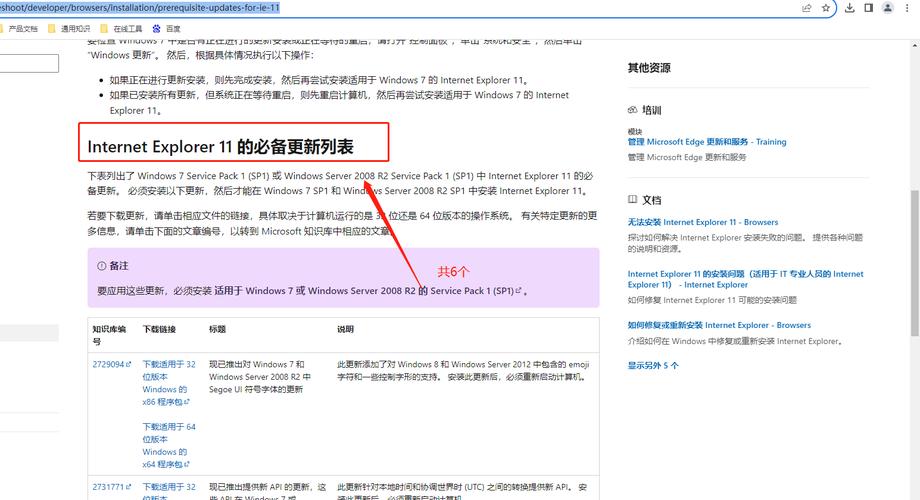
Windows 7 / 8.1 系统(自带 Internet Explorer 浏览器)
重要提示:微软早已停止对 Windows 7 和 8.1 的支持,包括其自带的 Internet Explorer (IE) 浏览器。
- IE 浏览器无法再升级到最新版本,并且存在严重的安全漏洞,强烈不建议继续使用。
强烈推荐的解决方案:换用 Microsoft Edge
微软已经为 Windows 7 和 8.1 用户提供了基于 Chromium 的新版 Microsoft Edge 浏览器,这是替代 IE 的最佳选择,它更安全、更快、兼容性更好。

(图片来源网络,侵删)
- 访问 Microsoft Edge 官网:在能上网的电脑上打开 Microsoft Edge 官方下载页面。
- 下载安装程序:点击“下载 Microsoft Edge for Windows 7/8/8.1”按钮,下载安装文件。
- 运行安装程序:下载后,双击运行安装文件,按照提示完成安装即可。
安装完成后,你可以将 Edge 的图标拖到任务栏,方便日常使用,Edge 浏览器本身会像在 Win10/11 上一样自动更新。
总结与快速指南
| 你的操作系统 | 自带浏览器 | 升级方法 | 关键点 |
|---|---|---|---|
| Windows 10 / 11 | Microsoft Edge | Edge 内的设置检查更新 通过 Microsoft Store 更新 |
最简单,通常自动完成。 |
| macOS | Safari | 升级整个 macOS 系统 | 在“系统设置” > “软件更新”中进行。 |
| Windows 7 / 8.1 | Internet Explorer (IE) | 无法升级,强烈建议更换浏览器 | 下载并安装 Microsoft Edge 作为替代。 |
希望这个详细的指南能帮助你顺利升级浏览器!


