


重要提示:操作前必读
在开始任何操作之前,请务比必阅读并完成以下步骤,否则可能会导致数据丢失!
(图片来源网络,侵删)
-
备份所有重要数据!
- 联系人、短信、通话记录: 建议通过“小米云服务”进行同步备份。
- 照片、视频: 请手动复制到电脑或上传到小米云服务、Google相册或其他云盘。
- 文件: 将手机存储(内部存储)和SD卡中的所有重要文件(如文档、下载的安装包等)复制到电脑。
- 应用数据: 大部分应用(如微信、QQ、游戏等)的数据不会随恢复出厂设置而备份,请务必使用这些应用自带的备份功能(如微信的“聊天记录备份与恢复”)。
-
确保电量充足。
- 最好在手机电量高于50%时进行操作,避免因中途关机导致系统损坏。
-
确认小米账号密码。
恢复出厂设置后,首次开机需要登录您之前绑定的小米账号,如果开启了“查找手机”功能,不登录账号将无法使用手机。
 (图片来源网络,侵删)
通过手机设置菜单恢复(最常用)
这是最标准、最安全的方法,适用于手机可以正常开机和进入系统的情况。
-
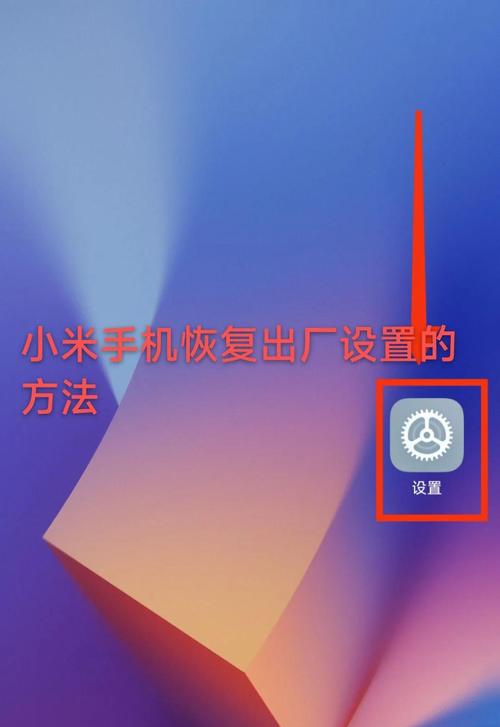
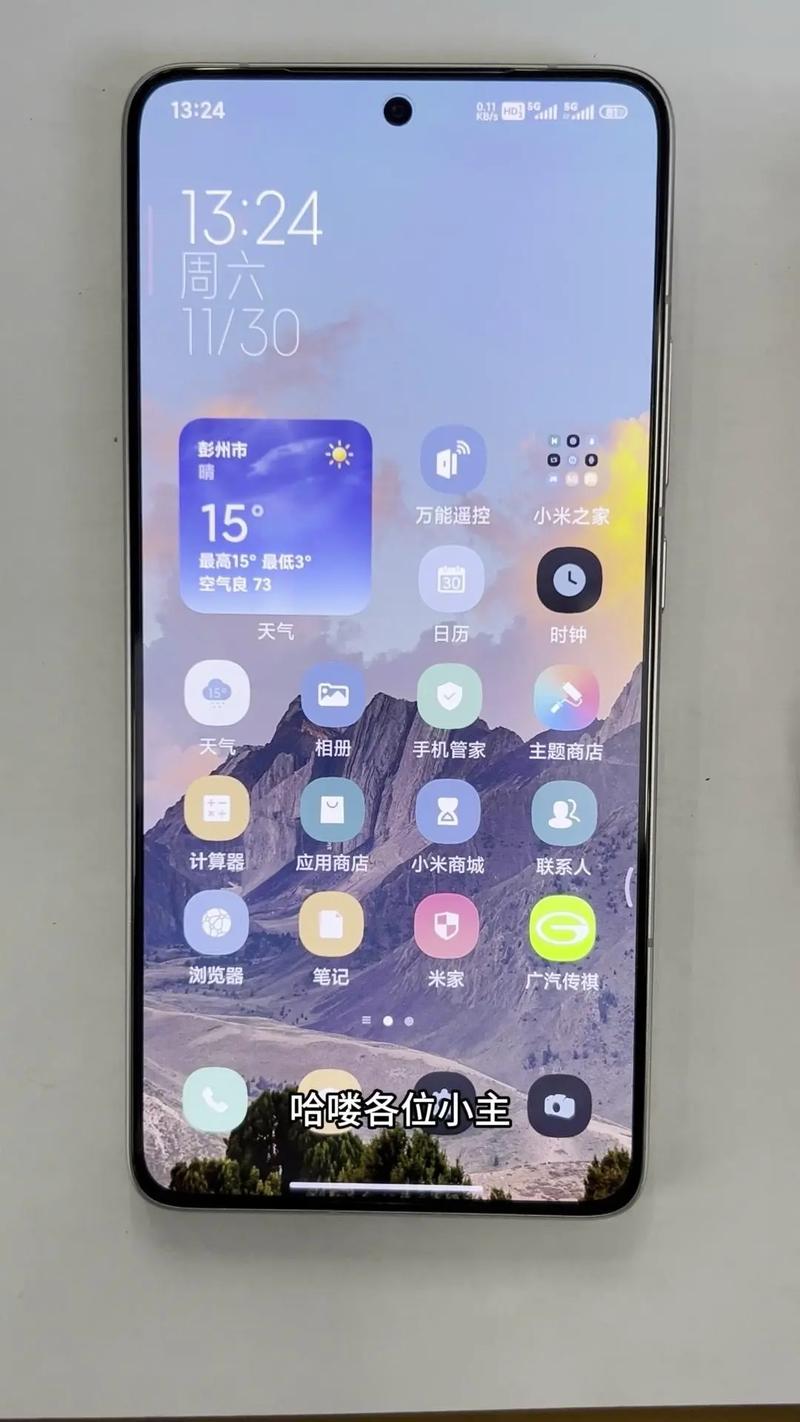
打开【设置】:在桌面找到并点击“设置”图标(齿轮状)。
-
进入【我的设备】或【关于手机】:
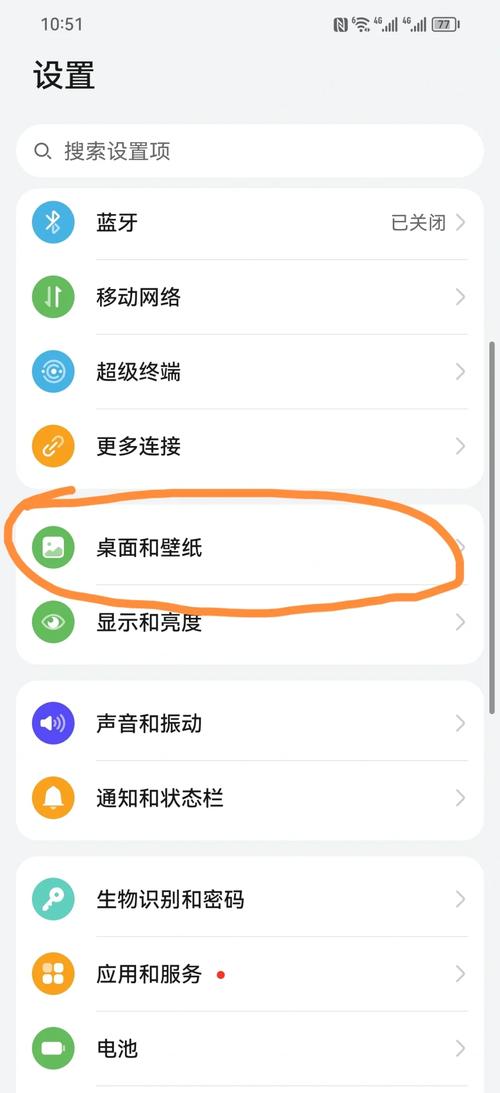
- 在设置菜单中,向下滑动,找到并点击 “我的设备” (部分MIUI版本可能显示为“关于手机”)。
-
选择【全部重置】或【备份和重置】:
 (图片来源网络,侵删)
- 在“我的设备”页面,找到并点击 “全部重置” (或类似名称的选项,如“备份和重置”、“重置设置”)。
-
点击【清除所有数据】:
- 在“全部重置”页面,点击 “清除所有数据” (或“恢复出厂设置”)。
-
确认并开始清除:
- 系统会弹出一个确认窗口,提醒您此操作将删除所有个人数据,仔细阅读后,点击 “清除所有数据” 或 “立即恢复”。
- 您可能需要输入锁屏密码或小米账号密码进行二次确认。
- 手机将开始恢复出厂设置,这个过程可能需要几分钟,完成后,手机会自动重启并进入初始设置界面。
通过Recovery模式恢复(适用于手机无法正常开机)
如果您的手机无法进入系统、卡在开机画面、或忘记了锁屏密码,可以使用此方法。
准备工作:
- 确保手机电量充足。
- 如果可以,请提前在电脑上安装小米官方的 Mi Flash 工具,并下载好与您手机型号匹配的 稳定版ROM包,这是最稳妥的做法,以防恢复失败导致变砖。
操作步骤:
-
关机:长按手机的【电源键】,在弹出的菜单中选择“关机”,直到手机完全关闭。
-
进入Recovery模式:
- 小米/红米手机:同时长按【电源键】和【音量减(-)键】,直到看到小米的Logo或Recovery菜单出现,然后松开按键。
- 部分机型:可能需要同时长按【电源键】和【音量加(+)键】,如果一种方式不行,请尝试另一种。
-
在Recovery菜单中操作:
- 进入Recovery后,您会看到一个带有英文选项的界面。使用【音量减(-)键】来上下移动光标,使用【电源键】来确认选择。
- 选择 "Wipe data/factory reset" (清除数据/恢复出厂设置)。
- 在下一个菜单中,选择 "Yes" (是) 来确认执行。
- (可选但推荐)清除缓存可以提高系统流畅度,选择 "Wipe cache partition" (清除缓存分区),然后同样选择 "Yes"。
- 选择 "Reboot system now" (立即重启系统) 来重启手机。
-
首次开机设置:
手机重启后会进入全新的初始设置界面,您需要像新手机一样进行语言、Wi-Fi连接、登录小米账号等操作。
通过电脑使用Mi Flash工具恢复(救砖/刷机)
这是最专业的方法,通常用于手机已经无法通过任何方式启动(俗称“砖机”)的情况。此操作风险较高,请谨慎操作。
-
下载工具和ROM:
- 在电脑上下载并安装 Mi Flash 工具。
- 在小米官网或第三方可靠论坛(如MIUI论坛)下载与您手机完全匹配的稳定版ROM包。
-
手机进入Fastboot模式:
- 确保手机关机。
- 同时长按【电源键】和【音量减(-)键】,直到看到小米的Logo下方出现一个兔子图标,即为Fastboot模式。
-
连接电脑并刷机:
- 用数据线将手机连接到电脑。
- 打开Mi Flash工具,它会自动识别到已连接的设备。
- 点击工具右上角的 “选择” 按钮,选择您刚刚下载好的ROM包文件夹。
- 确认所有设置无误后,点击 “刷机” 按钮。
- 等待进度条走完,Mi Flash提示“Success”后,手机会自动重启。
恢复出厂设置后会发生什么?
- 所有个人数据将被删除:包括应用、照片、联系人、短信、设置等,恢复到您刚买手机时的状态。
- 系统版本不会变:恢复出厂设置只是清空数据,并不会改变手机的MIUI系统版本。
- 首次开机需要重新设置:您需要像新手机一样进行语言、Wi-Fi、账号登录等初始化设置。
- 部分预装应用可能恢复:运营商或小米预装的一些系统应用可能会重新出现。
希望这份详细的指南能帮助您顺利完成操作!


