


调整系统默认字体大小(最常用)
这是最直接、最常用的方法,可以全局增大或减小大部分应用(如“设置”、“信息”、“邮件”等)的字体。
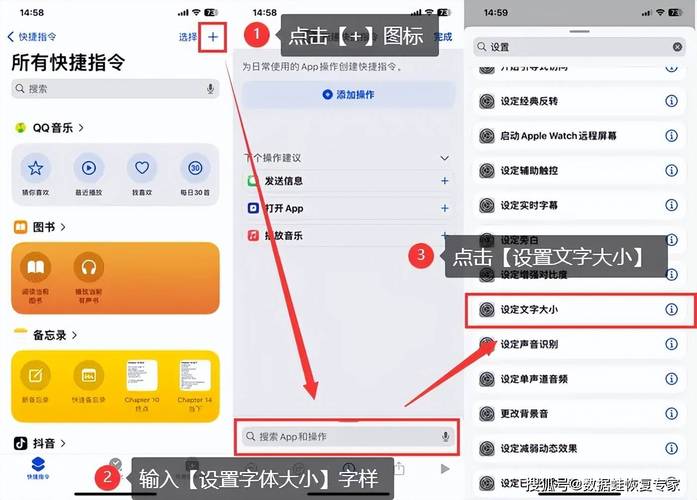
(图片来源网络,侵删)
操作步骤:
-
打开“设置”应用:在您的 iPhone 主屏幕上找到齿轮图标 “设置” 并点击进入。
-
进入“显示与亮度”:在设置列表中,向下滑动,找到并点击 “显示与亮度”。
-
选择“文字大小”:在“显示与亮度”页面,点击 “文字大小” 选项。
 (图片来源网络,侵删)
(图片为示意图,界面可能因 iOS 版本略有不同)
-
拖动滑块调整:您会看到一个带有“A”字母的滑块。向右拖动滑块,字体就会变大;向左拖动,字体就会变小,您可以实时在预览窗口看到字体大小的变化。
-
返回测试:调整到您满意的大小后,按“Home”键(或侧边栏)返回主屏幕或打开任意应用,查看字体效果。
开启“更大字体”选项(针对视力不佳用户)
如果您觉得标准调整范围还不够大,可以开启一个更极限的选项。
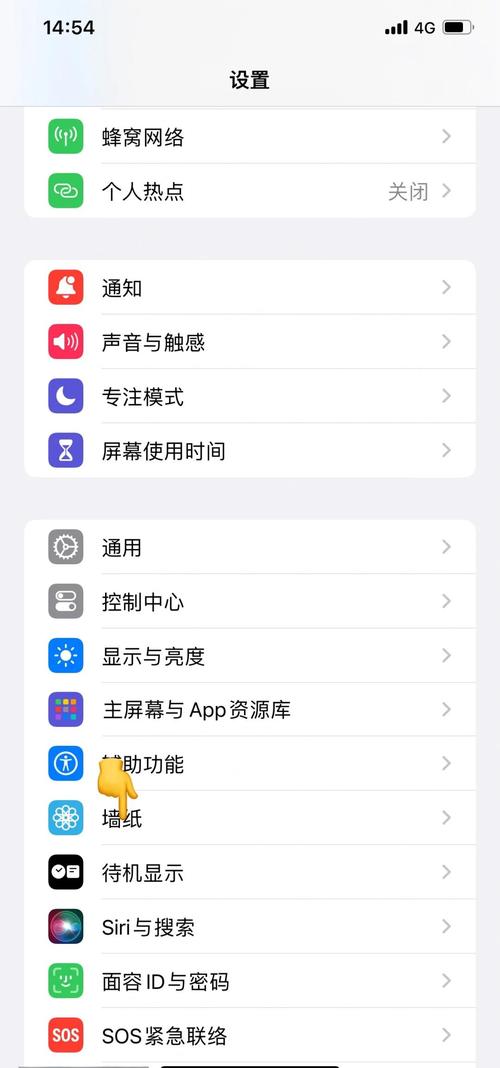
(图片来源网络,侵删)
操作步骤:
-
在上面的 “文字大小” 页面,继续向下滑动。
-
您会看到一个开关选项 “更大字体”。
-
打开这个开关,此时滑块的最右侧会延伸出更大的字体尺寸范围,您可以再次拖动滑块,选择比之前更大的字号。
(图片为示意图,开启后滑块会变长)
调整特定应用的字体(例如微信)
有些第三方应用(如微信、QQ)有自己的字体设置,可以独立于系统字体进行调整。
以微信为例:
- 打开 微信 应用。
- 点击右下角的 “我”。
- 进入 “设置”。
- 点击 “通用”。
- 点击 “字体大小”。
- 在这里拖动滑块,可以单独调整微信聊天界面的字体大小,这个设置是独立于您系统字体的。
辅助功能中的“更大文本”(终极方案)
如果以上方法都无法满足您的需求,可以使用 iOS 的辅助功能,它能提供最大范围的字体缩放。
操作步骤:
- 打开 “设置” 应用。
- 向下滑动,找到并点击 “辅助功能”。
- 点击 “显示与文字大小”。
- 点击 “更大文本”。
- 您会看到一个范围极广的字体大小滑块,甚至可以开启 “巨大文本” 选项,以达到最大的显示效果。
总结与小贴士
| 方法名称 | 位置 | 优点 | 缺点 |
|---|---|---|---|
| 文字大小 | 设置 > 显示与亮度 |
最常用,操作简单,适用于大部分系统应用 | 最大尺寸有限 |
| 更大字体 | 文字大小 页面底部 |
在方法一的基础上提供更大选择 | 仅适用于部分应用 |
| 应用内设置 | 各个应用内部(如微信) | 精准控制单个应用的字体 | 需要单独设置,不通用 |
| 更大文本 | 设置 > 辅助功能 > 显示与文字大小 |
提供系统内最大的字体缩放范围 | 可能导致界面布局错乱 |
小贴士:
- 动态效果:在
设置>辅助功能>动态效果中,您可以开启或关闭“动态字体”,开启后,当您调整字体大小时,部分界面会有平滑的过渡动画。 - 布局错乱:将字体设置得过大时,可能会导致某些应用的界面元素(如按钮、图标)被挤压或显示不全,这是正常现象,您可以适当调小一点。
- 缩放显示:如果您不仅想放大文字,还想放大整个屏幕的显示内容,可以在
设置>辅助功能>缩放显示中进行设置,这会像放大镜一样放大整个屏幕视图。
希望这些方法能帮助您轻松设置出最舒适的字体大小!


