


下面我将为你详细介绍如何设置和使用这个功能,包括设备要求、具体设置步骤以及常见问题。
(图片来源网络,侵删)
设备要求(非常重要)
请确认你的设备是否支持画中画功能,主要限制在以下两点:
-
系统版本:
- iOS 14 或更高版本是必需的。
- iPadOS 14 或更高版本也支持。
-
设备型号:
- iPhone: 只有 iPhone XS、iPhone XS Max、iPhone XR 及更新型号支持,iPhone SE (第一、二代)、iPhone 8 及更早型号不支持。
- iPad: 大部分iPad都支持,包括 iPad Pro、iPad Air (第二代及更新)、iPad (第五代及更新) 和 iPad mini (第五代及更新)。
设置与使用步骤
画中画功能默认是开启的,但需要你手动触发,以下是详细步骤:
(图片来源网络,侵删)
步骤1:确认功能已开启(通常默认开启)
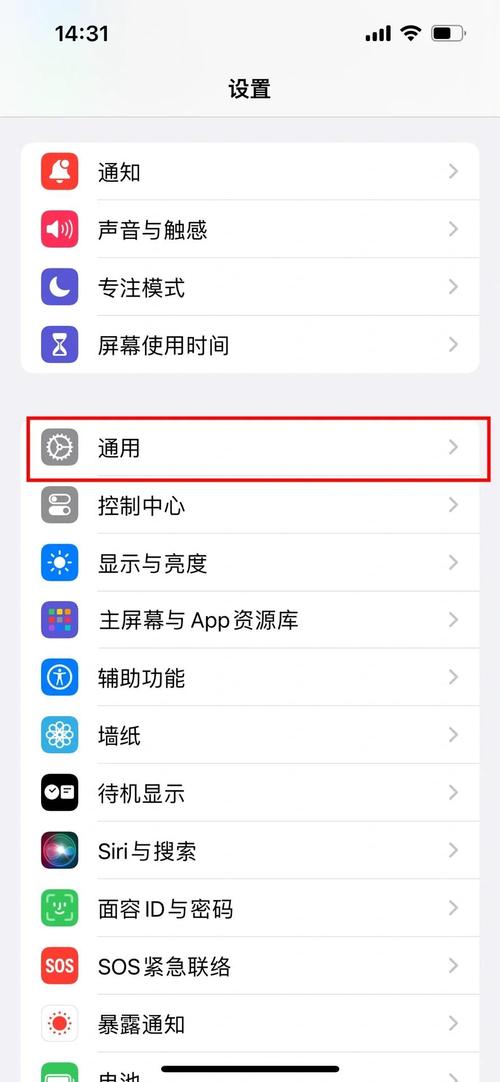
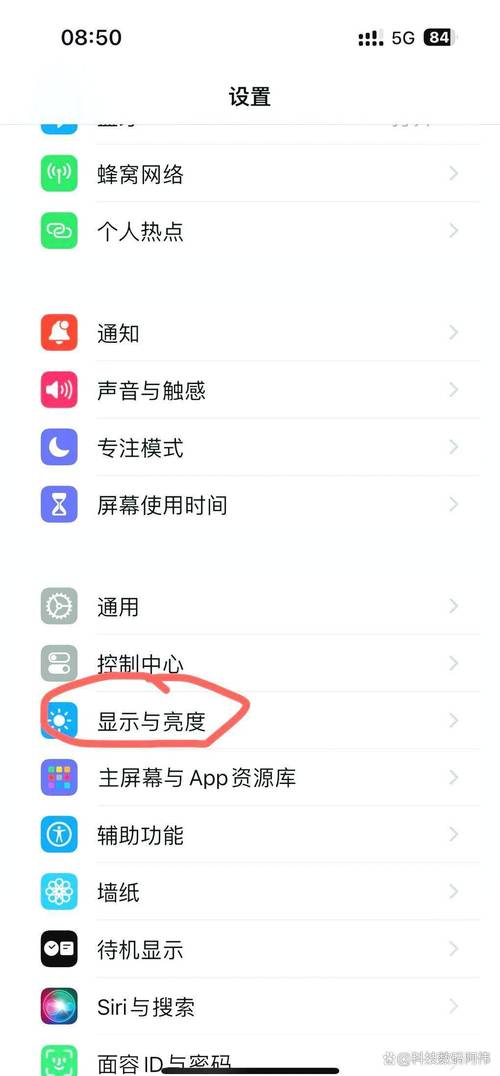
- 打开 “设置” App。
- 向下滑动,找到并点击 “通用”。
- 点击 “画中画”。
- 确保 “自动开启” 或 “画中画” 的开关是绿色开启状态。
步骤2:在支持的视频App中使用画中画
从视频播放App触发(最常用)
- 播放视频: 在支持画中画的App(如 Safari 浏览器、YouTube、FaceTime、腾讯视频、Bilibili等)中打开一个视频并全屏播放。
- 返回主屏幕: 视频全屏播放时,从屏幕底部向上轻扫并暂停,然后再次向上轻扫,回到主屏幕,你会看到视频窗口会自动缩小并悬浮在屏幕上。
- 调整窗口:
- 移动: 用手指长按并拖动悬浮窗口到屏幕任意位置。
- 缩放: 用双指捏合手势可以放大或缩小悬浮窗口。
- 隐藏: 将悬浮窗口拖到屏幕边缘,它会自动隐藏,只在边缘显示一条细线,点击这条细线,窗口会再次弹出。
- 关闭: 点击悬浮窗口,然后点击左上角的 “关闭” 按钮。
从App切换界面触发
- 播放视频: 同样,先在App中全屏播放一个视频。
- 切换App: 从屏幕右上角向左下角轻扫,打开 App 切换界面(多任务界面)。
- 点击画中画图标: 在预览窗口的左下角,你会看到一个带有两个小方块的 画中画图标,点击它,视频就会以悬浮窗口的形式呈现在当前屏幕上。
支持画中画的App类型
并非所有视频都支持画中画,主要分为以下几类:
-
内置系统App:
 (图片来源网络,侵删)
- FaceTime 视频通话。
- Safari 浏览器 中播放的网页视频(如YouTube、Bilibili等,只要网站本身允许)。
- Apple TV+ 和 Apple Podcasts。
-
第三方视频App:
- 很多主流视频App都支持画中画,
- YouTube (需注意,国内版本可能需要付费会员才能使用)
- Bilibili (哔哩哔哩)
- 腾讯视频
- 爱奇艺
- Netflix
- Disney+
- 如果某个App不支持,很可能是开发者没有为该App添加此功能。
- 很多主流视频App都支持画中画,
常见问题与解决方法
为什么我的iPhone没有画中画功能?
- 系统版本过低。 前往“设置” > “通用” > “软件更新”,检查并升级到iOS 14或更高版本。
- 设备型号不支持。 如上文所述,iPhone 8及更早型号不支持。
- 在App内没有全屏播放。 确保你点击了视频播放器中的全屏按钮(通常是两个向右的箭头)。
为什么某个App的视频不能进入画中画?
- 这很可能是该App本身不支持画中画功能,你可以查看App的设置选项,看看是否有相关的开关。
- 有些视频网站或App可能会通过技术手段阻止视频被画中画播放,以吸引用户停留在其App内。
画中画窗口不见了怎么办?
- 它可能被隐藏了,将窗口拖到屏幕边缘,看看是否会出现一条细线,点击它即可恢复。
- 你也可以从屏幕底部向上轻扫,回到App切换界面,再从那里打开画中画窗口。
如何关闭画中画功能?
- 如果你想彻底禁用这个功能,可以回到 “设置” > “通用” > “画中画”,然后将总开关关闭即可。
小技巧
- 快速返回全屏: 双击悬浮窗口,它会自动恢复到全屏模式,并回到你之前观看视频的那个App。
- 在主屏幕和App间使用: 画中画功能在主屏幕和任何其他App之间都是通用的,你可以一边看着悬浮的FaceTime通话,一边回邮件或浏览网页。
希望这份详细的指南能帮助你成功设置并享受苹果手机的画中画功能!


