


Beca(百视达)本身并没有官方推出过一个独立的“Beca系列相机”安卓版App。
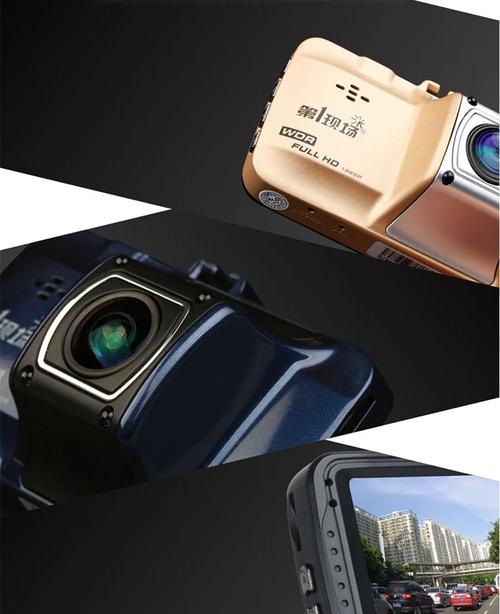
(图片来源网络,侵删)
您听到的“Beca系列相机安卓版”,很可能指的是使用Beca品牌或其代工厂生产的智能摄像头(通常称为“网络摄像头”、“安防摄像头”或“智能摄像头”)时,在安卓手机上安装的配套控制App。
这些摄像头通常由深圳等地的代工厂生产,贴牌销售给不同品牌(如Beca、Tenvis、Wansview等),因此它们的底层技术和App是相通的。
下面我将为您详细解析这类“Beca系列相机”的安卓App是什么,如何使用,以及一些注意事项。
Beca系列相机的官方App名称是什么?
这类相机的官方App通常有以下几种名称,您可以根据您的摄像头包装或说明书来确认:
(图片来源网络,侵删)
- Beca Cam (最常见)
- iCSee (一个非常流行的通用安防摄像头App,很多Beca品牌的摄像头也使用它)
- EseeCloud (iCSee的另一个版本或品牌分支)
- Tenvis (如果您的摄像头是Tenvis品牌,但界面和功能类似)
最有可能的是您需要的是【Beca Cam】或【iCsee】。
如何下载和安装安卓版App?
您可以通过以下两种主要方式获取App:
通过手机自带的应用商店(推荐)
这是最安全、最官方的方式。
- 打开您手机的 应用商店 (如 Google Play Store, 华为应用市场, 小米应用商店等)。
- 在搜索框中输入 “Beca Cam” 或 “iCSee”。
- 找到由官方开发者(通常是“深圳百视达科技有限公司”或类似名称)发布的App,并点击“安装”。
- 等待下载和安装完成。
通过官方网站或二维码(如果应用商店没有)
- 查看摄像头包装盒:通常在包装盒的背面或侧面,会印有App的下载二维码或网址。
- 访问Beca官网:搜索“Beca官网”,在“支持”或“下载”页面可以找到App的下载链接。
- 扫描二维码:用手机的浏览器或扫码功能扫描包装上的二维码,通常会直接跳转到应用商店的下载页面或一个APK文件下载页面。
⚠️ 安全警告:如果从非官方渠道(如一些第三方网站)下载APK安装包,存在极大的安全风险,可能包含病毒或恶意软件。强烈建议您优先使用手机自带的应用商店。
如何设置和使用Beca Cam/iCSee App?
安装完成后,设置过程通常非常简单,遵循以下步骤即可:
第一步:准备工作
- 通电:将您的Beca摄像头连接电源,等待指示灯亮起(通常是闪烁或呼吸状态)。
- 连接Wi-Fi:确保您的手机和摄像头连接在同一个Wi-Fi网络下(都连接到“MyHome-WiFi”)。
- 创建账号:打开Beca Cam或iCSee App,使用您的手机号或邮箱注册一个新账号,这是为了远程查看时也能访问。
第二步:添加设备(最关键的一步)
这是新手最容易卡住的地方,主要有两种方法:
方法A:Wi-Fi自动搜索(推荐)
- 在App主界面,点击 、“添加设备” 或 “+”号 图标。
- 选择 “Wi-Fi自动搜索” 或 “P2P自动添加”。
- App会自动扫描同一局域网下的Beca摄像头,如果找到了,您的摄像头会发出“叮”的一声提示音,并且指示灯会快速闪烁。
- 在手机上点击搜索到的设备,App会提示您输入摄像头的Wi-Fi密码(注意:这是您家路由器的Wi-Fi密码,不是设备密码)。
- 等待片刻,设备添加成功,App会提示您设置一个设备名称(如“客厅摄像头”)和修改设备密码(为了安全,建议修改)。
方法B:手动添加(如果自动搜索失败)
- 在添加设备页面,选择 “手动添加”。
- 您需要知道摄像头的 IP地址、端口、用户名 和 密码,这些信息通常可以在摄像头的 设置菜单(通过网页或App内设置)或 说明书 中找到。
- 在App中填写这些信息,然后点击“确认”进行连接。
第三步:开始使用
添加成功后,您就可以在App首页看到您的摄像头了,您可以:
- 实时预览:点击摄像头图标即可看到实时画面。
- 语音对讲:很多摄像头支持双向语音,在预览界面找到麦克风图标,按住说话,声音会从摄像头扬声器传出。
- 查看录像:如果您的摄像头支持SD卡存储或云存储,可以在“回放”或“录像”功能中查看历史录像。
- 移动侦测报警:在设置中开启移动侦测,当摄像头检测到画面变化时,会推送通知到您的手机。
- 设置:您可以调整分辨率、开启红外夜视、设置报警灵敏度等。
常见问题与解决方法
-
问题1:App搜不到设备怎么办?
- 检查网络:确保手机和摄像头在同一个Wi-Fi下。
- 重启设备:重启手机和摄像头。
- 检查指示灯:确保摄像头处于待机或配对模式(指示灯闪烁)。
- 靠近路由器:将摄像头尽量靠近路由器,确保信号良好。
- 关闭手机流量:确保手机没有使用移动数据。
-
问题2:连接成功,但远程查看不了?
- 检查DDNS/UPNP:在路由器设置中,确保开启了 UPnP(通用即插即用) 功能,这会让路由器自动为摄像头分配一个公网端口,实现远程访问。
- 检查端口映射:如果UPNP无效,您需要手动在路由器中进行端口映射,将外部端口映射到摄像头的内部IP地址和端口,这个过程比较复杂,建议搜索您路由器型号的“端口映射教程”。
- 检查防火墙:检查手机或电脑的防火墙是否阻止了App的访问。
-
问题3:画面卡顿或延迟严重?
- 检查网络带宽:确保您的Wi-Fi信号强,且网络带宽足够。
- 降低分辨率:在App设置中,将摄像头的视频分辨率调低(如从1080P调到720P)。
- 关闭移动侦测:在远程查看时,可以暂时关闭移动侦测功能,以减少数据传输量。
“Beca系列相机安卓版”实际上是为Beca品牌智能摄像头服务的 控制App,最常见的是 Beca Cam 或 iCSee。
核心操作流程:
- 下载App (推荐通过应用商店)。
- 注册账号。
- 添加设备 (优先使用“Wi-Fi自动搜索”,确保在同一网络下)。
- 配置Wi-Fi 和设备密码。
- 开始使用,进行实时预览、语音对讲和设置报警等功能。
如果遇到问题,首先从网络连接和App基本设置入手,大部分问题都可以解决,希望这份详细的指南能帮助您顺利使用您的Beca摄像头!


