


第一步:准备工作
在开始连接之前,请确保您有以下物品:
(图片来源网络,侵删)
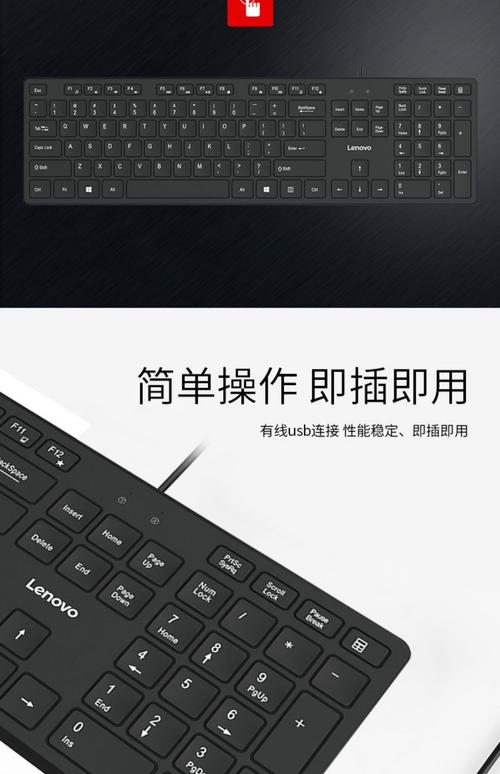
- 联想无线键盘 和其配套的配件。
- 电脑:可以是台式机或笔记本电脑。
- 电源:
- 如果是可充电键盘,请确保其电量充足(最好充满电)。
- 如果是干电池供电键盘,请检查并安装好正确的电池(通常是AA或AAA电池)。
- 连接方式所需的设备:
- 蓝牙连接:确保您的电脑支持蓝牙功能(大部分现代笔记本和台式机都支持)。
- 4G连接:找到键盘包装盒里那个小小的USB接收器(也叫Nano接收器)。
- 多模连接:确保您同时拥有USB接收器,并且电脑支持蓝牙。
第二步:选择并执行连接方法
根据您的键盘型号和电脑配置,选择以下最适合的一种方法。
通过2.4G USB接收器连接(最简单、最常用)
这是联想无线键盘最传统、最简单的连接方式,即插即用,延迟低。
- 插入接收器:将键盘包装内附带的小USB接收器,插入到电脑的任意一个USB-A接口上,对于台式机,可以直接插在机箱前面或后面的接口上;对于笔记本电脑,可以插在侧面的接口。
- 开启键盘电源:在键盘的背面或侧面找到电源开关(通常标记为 "ON/OFF"),将其拨到 "ON" 位置。
- 等待连接:大多数情况下,键盘会自动与接收器配对连接,您可能会看到键盘上的指示灯闪烁一下然后熄灭,或者直接亮起(如电量指示灯),电脑通常也会自动识别并安装驱动程序(Windows系统通常会自动完成)。
- 测试:打开一个文本编辑器(如记事本),尝试输入文字,如果能正常输入,说明连接成功。
优点:连接极其简单,无需额外设置,兼容性好。 缺点:需要占用一个USB接口,且接收器容易丢失。
通过蓝牙连接(无需接收器,更整洁)
如果您的键盘支持蓝牙功能,或者您想省去USB接收器的麻烦,可以按以下步骤操作:
(图片来源网络,侵删)
前提条件:
- 您的键盘支持蓝牙功能(通常在键盘型号中会有 "BT" 或 "Bluetooth" 字样,或者包装盒内没有USB接收器)。
- 您的电脑开启了蓝牙功能。
连接步骤 (以 Windows 11/10 为例):
-
开启键盘蓝牙配对模式:
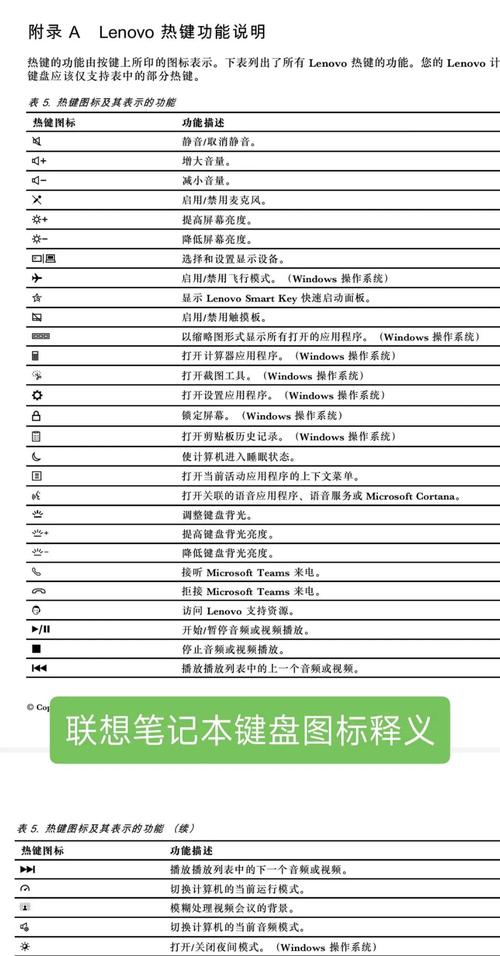
- 在键盘上找到 "Fn" 功能键和 蓝牙按键(通常是一个蓝牙标志 "📶" 或 "Bluetooth")。
- 同时按下 "Fn + 蓝牙按键",此时键盘会进入蓝牙配对模式。
- 您可能会看到键盘上的指示灯开始快速闪烁(例如蓝色或红色闪烁),这表示它正在等待被电脑发现。
-
在电脑上添加蓝牙设备:
 (图片来源网络,侵删)
- Windows 11: 点击任务栏右下角的 “网络/声音/电池”图标 -> 找到并点击 “蓝牙”图标 -> 选择 “添加设备”。
- Windows 10: 点击任务栏右下角的 “操作中心”图标 -> 点击 “蓝牙” -> 选择 “添加蓝牙或其他设备”。
- 在弹出的窗口中,选择 “蓝牙”。
-
选择并连接键盘:
- 电脑会开始搜索附近的蓝牙设备。
- 在设备列表中,找到您的联想键盘名称("Lenovo BKxxxx" 或 "Lenoto Keyboard")。
- 点击该设备名称进行配对。
-
完成配对(如果需要):
- 有些键盘可能会在电脑屏幕上显示一个配对码("1234"),您需要在键盘上输入这个代码并按回车键。
- 大部分键盘则无需输入,直接点击“连接”即可。
-
测试:连接成功后,键盘的指示灯会停止闪烁并保持常亮或熄灭,同样,打开记事本测试输入是否正常。
macOS 连接步骤:
- 点击屏幕左上角的 苹果菜单 > 系统设置 (或“系统偏好设置”)。
- 点击 “蓝牙”。
- 开启蓝牙,然后点击 “设置蓝牙设备...”。
- 按照键盘说明将其置于配对模式(通常是按住 Fn + 蓝牙键)。
- 在设备列表中找到您的键盘,点击 “连接”。
多模连接(同时支持2.4G和蓝牙)
一些较新的联想无线键盘(如ThinkPad系列或YOGA系列)支持多模连接,可以在两种模式间自由切换。
- 物理切换:在键盘上通常有一个物理开关,用于在 "BT" (蓝牙) 和 "2.4G" 之间切换。
- 连接步骤:
- 将键盘背面的开关拨到您想要使用的模式("BT")。
- 按照方法一(2.4G)或方法二(蓝牙)的步骤进行连接。
- 连接成功后,下次使用时,只需确保开关在正确位置,电脑通常会自动重新连接。
第三步:常见问题与解决方法
问题1:键盘连接不上,没有反应怎么办?
- 检查电源:确认键盘的电源开关已打开。
- 检查电池:如果是电池供电,尝试更换新电池或确保已正确安装,如果是充电键盘,用USB线连接电脑充电片刻。
- 重启设备:关闭键盘电源,再重新打开,重启电脑也可以解决很多临时的软件冲突问题。
- 重新配对:在蓝牙设置中,找到已连接的键盘,点击“删除设备”或“取消配对”,然后按照前面的步骤重新进行配对。
- 检查接收器:如果是2.4G连接,尝试将接收器换一个USB口,最好是插在电脑机箱后部的USB口上,信号更稳定。
- 更新驱动:
- Windows: 右键点击“开始”按钮 -> “设备管理器” -> 找到“键盘”或“人体学输入设备” -> 右键点击您的键盘设备 -> 选择“更新驱动程序”。
- 访问联想官网:前往联想支持网站,输入您的键盘型号,下载并安装最新的驱动程序和连接工具。
问题2:按键反应迟钝或断断续续?
- 距离问题:确保键盘和电脑(特别是2.4G接收器)之间的距离不要超过10米,且中间没有厚墙等强障碍物。
- 信号干扰:远离其他无线设备,如无线鼠标、路由器、微波炉等。
- 电量不足:低电量可能导致信号不稳定,请及时更换电池或充电。
问题3:只能输入英文,无法输入中文?
这通常是输入法的问题,与键盘连接无关,请检查您电脑上安装的中文输入法是否已启用,并切换到正确的输入法。
| 连接方式 | 优点 | 缺点 | 适用场景 |
|---|---|---|---|
| 4G USB接收器 | 即插即用,简单稳定,延迟低 | 占用USB口,接收器易丢失 | 不想折腾,追求稳定连接的用户 |
| 蓝牙连接 | 无需额外设备,节省接口,整洁 | 配对稍复杂,可能受干扰 | 笔记本用户,希望桌面整洁的用户 |
| 多模连接 | 灵活切换,兼顾稳定与便捷 | 价格相对较高 | 对连接方式有多样化需求的用户 |
希望这份详细的指南能帮助您成功连接您的联想无线键盘!


