


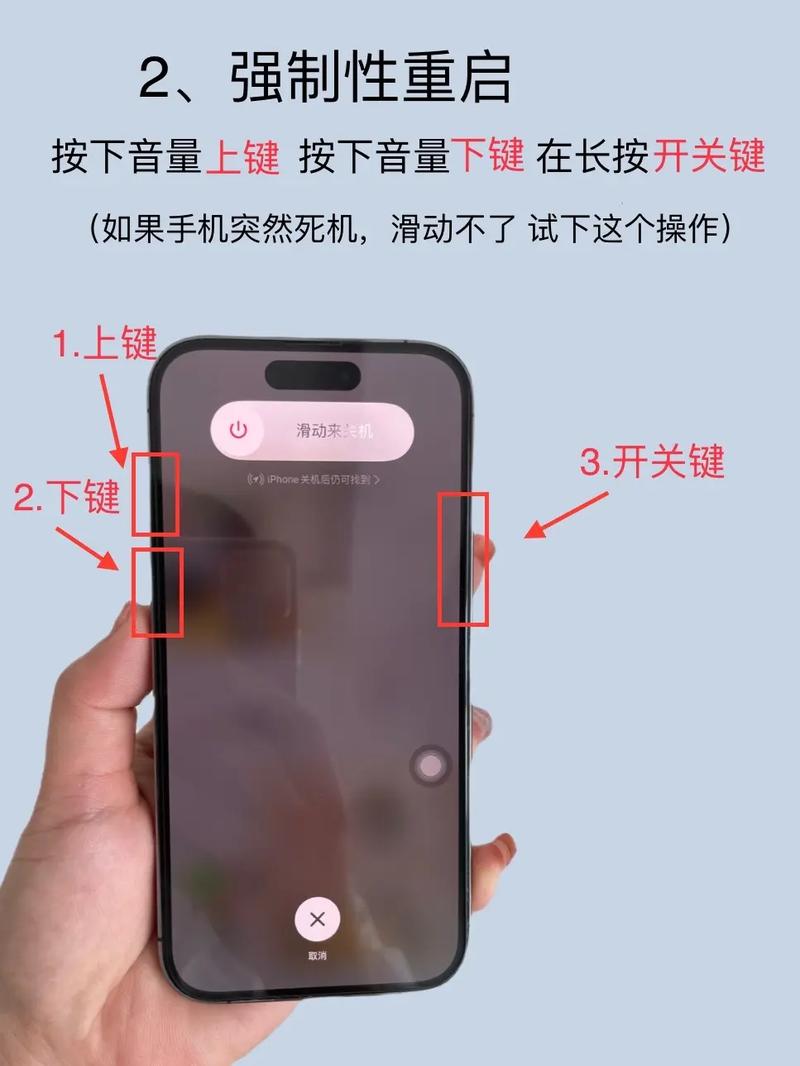
适用于 iPhone X 及更新机型(包括 iPhone 14, 15 Pro 等)
这些机型取消了主屏幕按钮,采用了面容ID。
(图片来源网络,侵删)
操作步骤(三步,快速完成):
- 按一下 音量+ 键,然后立刻松开。
- 按一下 音量- 键,然后立刻松开。
- 长按 侧边电源键,直到看到苹果标志出现。
详细说明:
- 在长按电源键的过程中,屏幕会先变黑,然后会出现苹果标志。
- 关键点: 你需要一直按住电源键,直到屏幕上出现苹果标志,然后再松手,如果松得太早,手机只会进入锁定界面,而不会重启。
- 这个操作也被称为 “强制重启” (Force Restart),它不会删除手机里的任何数据。
适用于 iPhone 8、iPhone SE(第二代及以后)
这些机型有主屏幕按钮,但操作方法和新款iPhone类似。
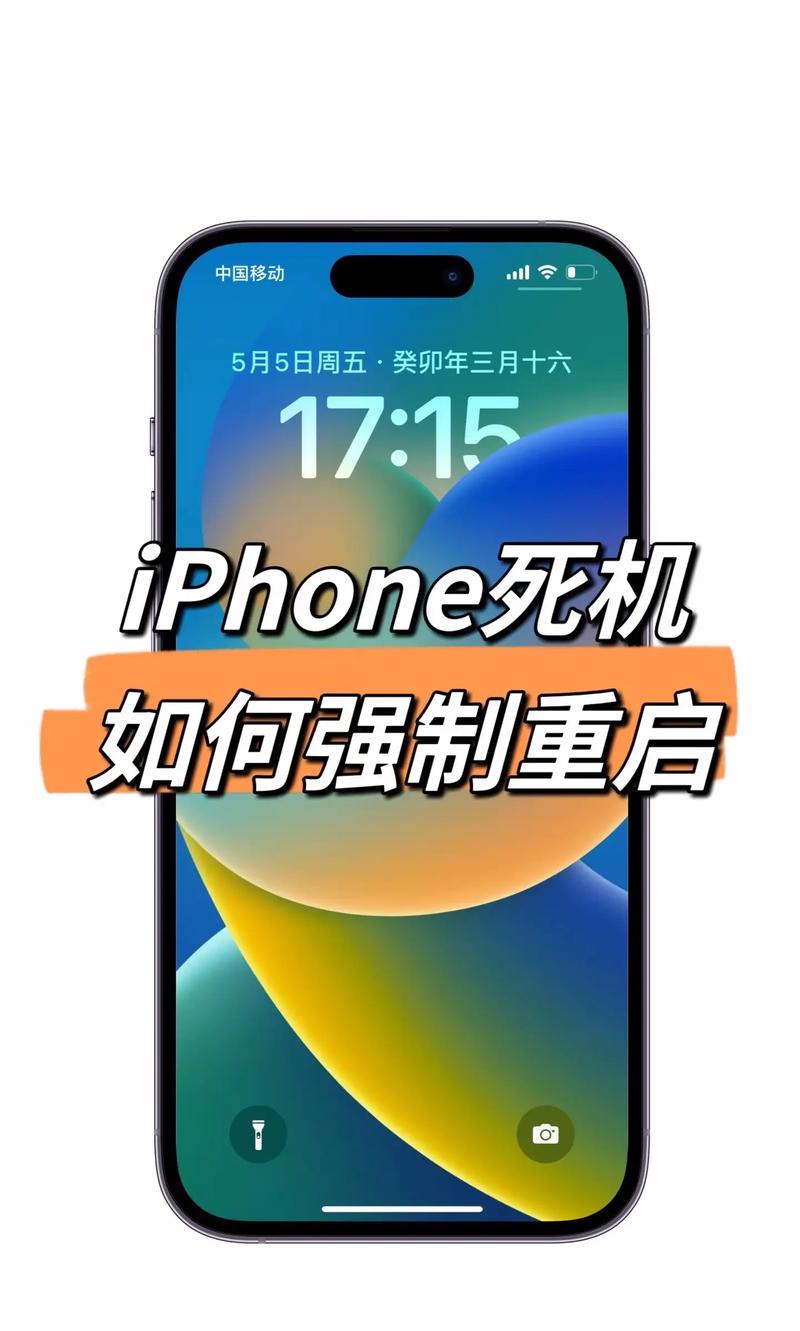
操作步骤:
(图片来源网络,侵删)
- 快速按一下 音量+ 键,然后立刻松开。
- 快速按一下 音量- 键,然后立刻松开。
- 长按 侧边电源键,直到看到苹果标志出现。
适用于 iPhone 7 和 iPhone 7 Plus
这两款机型取消了3.5mm耳机孔,重启方式比较特殊。
操作步骤:
- 同时长按 侧边电源键 和 音量- 键。
- 持续按住,直到屏幕变黑,然后出现苹果标志。
注意: 在iPhone 7上,是电源键 + 音量减键,而不是和新款一样的“音量加+音量减+电源键”。
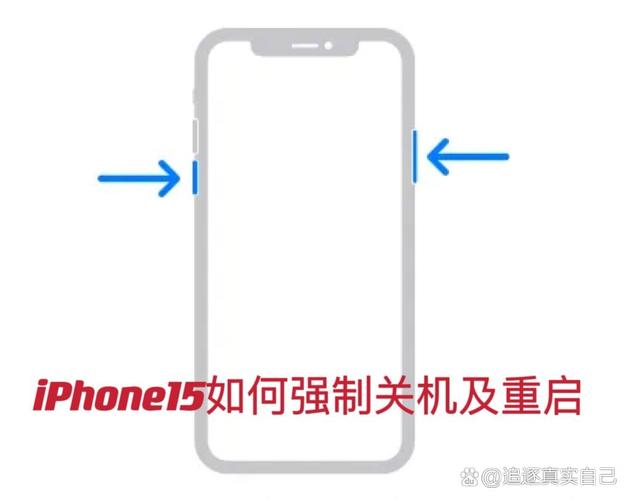
适用于 iPhone 6s 及更早机型(包括 iPhone SE 第一代)
这些机型都有主屏幕按钮。
(图片来源网络,侵删)
操作步骤:
- 同时长按 主屏幕按钮(Home键) 和 顶部(或侧边)电源键。
- 持续按住,直到屏幕变黑,然后出现苹果标志。
总结表格
| 机型系列 | 操作步骤 |
|---|---|
| iPhone X 及更新机型 (iPhone 11, 12, 13, 14, 15, SE 2/3/4) | 音量+ -> 音量- -> 长按电源键 直到看到苹果标志 |
| iPhone 7 / 7 Plus | 长按电源键 + 音量-键 直到看到苹果标志 |
| iPhone 6s 及更早机型 (包括 iPhone SE 第一代) | 长按主屏幕键 + 电源键 直到看到苹果标志 |
什么时候需要强制重启?
强制重启是一个解决软件问题的“万能钥匙”,通常在以下情况使用:
- 手机卡死、无响应: 屏幕触摸失灵,应用无法打开,按任何键都没反应。
- 出现“白苹果”或“黑屏”: 手机一直停留在苹果标志或黑屏界面,无法进入系统。
- 系统严重BUG: 比如耗电异常快、Wi-Fi或蓝牙无法打开等,重启后可能恢复正常。
- 安装更新或新应用后出现问题。
强制重启和“抹掉所有设置与内容”的区别
- 强制重启 (Force Restart): 只是重新启动手机的操作系统,不会删除任何数据,你的照片、App、设置等都会保留。
- 抹掉所有内容与设置 (Erase All Content and Settings): 这是恢复出厂设置,会删除手机上的所有数据,并将手机恢复到刚买来的初始状态,通常是在准备卖掉手机或无法解决严重问题时才使用。
希望这个详细的指南能帮到你!


