


软件问题 (最常见)
软件问题是导致卡屏的首要原因,通常通过一些简单的操作就能解决。
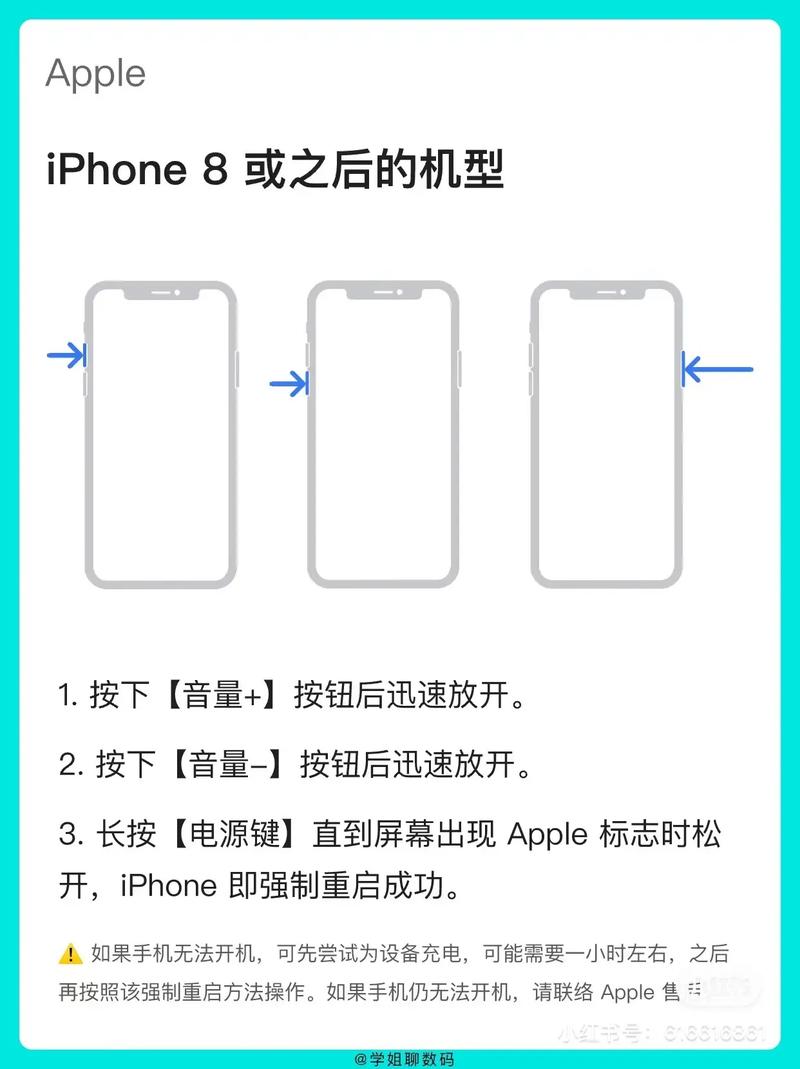
(图片来源网络,侵删)
临时性系统或应用故障
- 原因: 就像电脑一样,手机系统或某个应用在运行时可能会出现短暂的逻辑错误或资源冲突,导致无法响应。
- 表现: 突然卡住,但通常重启后恢复正常。
- 解决方法:
- 强制重启 (万能钥匙): 这是最有效、最常用的方法。
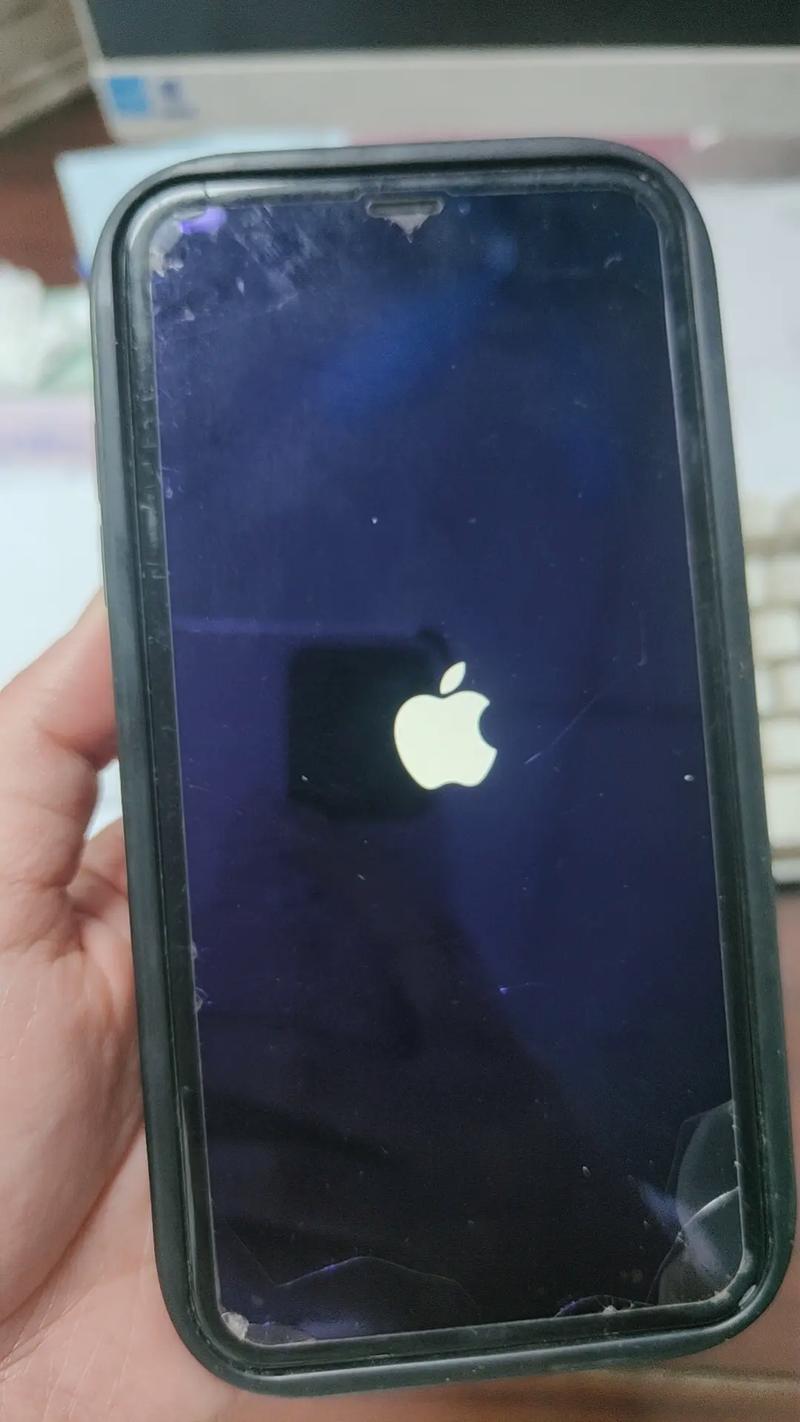
- 有面容ID的机型 (iPhone X及以后): 快速按下“音量+”键,快速按下“音量-”键,然后长按侧边电源键,直到看到苹果Logo出现。
- 有主屏幕按钮的机型 (iPhone 8及之前): 同时长按主屏幕按钮和顶部(或侧边)电源键,直到看到苹果Logo出现。
- 等待: 有时只是系统在处理大量任务,强制关机反而可能造成数据损坏,可以等待1-2分钟,看看是否会自动恢复。
- 强制重启 (万能钥匙): 这是最有效、最常用的方法。
存储空间不足
- 原因: iPhone的运行内存(RAM)是固定的,但可用存储空间过少会导致系统无法正常缓存数据,运行速度会急剧下降,甚至卡死。
- 表现: 打开任何应用都慢,屏幕滑动卡顿,频繁出现“存储空间已满”的提示。
- 解决方法:
- 清理存储空间: 进入 “设置” > “通用” > “iPhone 储存空间”。
- 卸载不用的App: 直接点击卸载。
- 清理App数据: 对于一些不常用但想保留的App(如微信、抖音),可以点击它,选择 “卸载App”,这样会保留其数据,但App本身会被删除,需要时重新安装即可恢复数据。
- 清理照片和视频: 删除不需要的照片、视频,或将它们备份到iCloud或电脑后从手机上删除。
- 清理“信息”中的大附件: 进入 “设置” > “信息” > “保留信息”,设置为“30天”,然后手动清理旧对话。
iOS系统存在Bug
- 原因: 苹果的iOS系统虽然稳定,但任何新系统都可能存在一些未修复的Bug,导致特定机型出现性能问题或卡顿。
- 表现: 更新系统后,手机变得比以前更卡,或者出现某些特定功能无法使用的问题。
- 解决方法:
- 检查并安装更新: 进入 “设置” > “通用” > “软件更新”,确保系统是最新版本,苹果通常会通过后续更新来修复已知的Bug。
- 降级 (不推荐,有风险): 如果是某个特定版本更新后出现问题,且苹果已发布修复补丁,可以等待更新,否则,尝试通过电脑进行降级(操作复杂且有数据丢失风险,非专业人士不建议尝试)。
应用程序冲突或Bug
- 原因: 某个App本身存在Bug,或者与其他App/系统组件不兼容,导致其运行时占用过多资源或引发系统崩溃。
- 表现: 只在打开某个特定App时卡屏,或者卡屏后检查发现是该App在后台占用大量CPU。
- 解决方法:
- 更新App: 前往App Store,将所有App更新到最新版本,开发者通常会修复已知的Bug。
- 卸载并重装问题App: 长按App图标,选择“移除App”,然后重新从App Store下载安装。
- 检查后台应用: 双击主屏幕按钮(或从屏幕底部上滑并暂停),查看是否有某个App在后台显示加载中或占用大量资源,可以尝试手动关闭它。
后台应用过多
- 原因: 虽然iOS的后台管理机制很好,但如果后台同时运行了过多的大型应用(如游戏、视频编辑软件),它们会持续消耗内存和电量,导致前台应用运行卡顿。
- 表现: 切换应用时感到明显的延迟和卡顿。
- 解决方法:
- 清理后台应用: 双击主屏幕按钮(或从屏幕底部上滑并暂停),将不需要的后台App向上滑动关闭。
硬件问题 (相对少见但更严重)
如果排除了所有软件问题,手机仍然频繁卡屏,那么可能是硬件出了故障。
存储芯片故障
- 原因: iPhone的内置存储芯片(闪存)如果出现物理损坏或逻辑错误,会导致读写速度极慢,系统无法正常加载文件,从而引发严重卡顿、死机,甚至无法开机。
- 表现: 读写文件(如保存照片、加载App)时异常缓慢,手机经常自动重启,出现“无法恢复”等错误提示。
- 解决方法:
- 备份数据: 如果还能进入系统,立即通过iCloud或电脑备份所有重要数据。
- 联系官方: 这属于硬件故障,无法自行修复,需要携带手机和购买凭证前往Apple Store或授权维修服务中心进行检测和更换。
电池老化
- 原因: iPhone的电池随着使用时间的增长,容量会下降,当电池老化严重时,为了保护硬件和防止意外关机,系统会主动降低处理器的最高运行频率(即“降频”),这会导致手机性能明显下降,感觉非常卡顿。
- 表现: 手机电量在20%以下时掉电飞快,在开启大型应用或进行多任务处理时感到明显的迟滞和卡顿,尤其是在电池健康度低于80%时。
- 解决方法:
- 检查电池健康: 进入 “设置” > “电池” > “电池健康与充电”。
- 更换电池: 最大容量”低于80%,强烈建议去Apple Store或授权服务商更换一块原装电池,更换后,性能会得到显著恢复。
屏幕或排线问题
- 原因: 如果是触摸屏本身失灵(屏幕某部分无法点击、乱跳、自动连续点击),可能是外屏摔碎导致触摸功能失灵,或是连接屏幕和主板的排线松动、损坏。
- 表现: 触摸操作无响应、不准确或自动执行操作。
- 解决方法:
- 清洁屏幕: 有时屏幕上的油污或水渍也可能导致触摸失灵,先用干净柔软的布擦拭。
- 检查排线: 如果手机曾摔过或进水,可能是排线问题,需要送修,更换屏幕总成或修复排线。
主板或其他核心元件故障
- 原因: 这是最严重但最少见的情况,主板上的芯片(如CPU、电源管理IC)出现虚焊、损坏,或手机曾严重进水、摔坏,都可能导致系统无法正常运行。
- 表现: 手机频繁自动重启、无法开机、各种功能异常,且通过软件层面的所有方法都无法解决。
- 解决方法:
- 数据备份与维修: 尝试通过DFU模式(设备固件升级)进行恢复,如果失败,基本可以确定是主板故障,需要送修,但维修成本可能很高,甚至接近一部新机的价格。
总结与排查步骤建议
当你遇到苹果手机卡屏时,可以按照以下顺序进行排查和解决,通常能解决问题:
- 第一步:强制重启。 这能解决80%的临时性软件故障。
- 第二步:检查存储空间。 如果存储空间所剩无几,立即清理。
- 第三步:更新系统和应用。 确保所有软件都是最新版本,以修复已知的Bug。
- 第四步:排查问题App。 想想卡屏是否与某个特定App有关,尝试更新或卸载它。
- 第五步:检查电池健康。 如果手机使用超过两年,且电池健康度低于80%,考虑更换电池。
- 第六步:备份数据并恢复出厂设置。 如果以上方法都无效,可以尝试在电脑上通过iTunes或Finder进行“恢复”(会抹掉所有数据),如果恢复后问题依旧,那几乎可以肯定是硬件问题。
- 寻求官方帮助。 如果怀疑是硬件故障,不要再自行尝试,立即联系Apple官方或授权服务商进行专业检测。
希望这份详细的解答能帮助你找到问题所在并顺利解决!
(图片来源网络,侵删)


