


第一步:基础排查(最常见的原因)
这些步骤能解决大部分问题,操作简单,请务必先尝试。
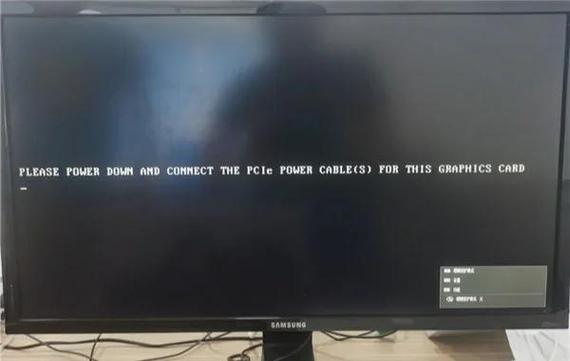
(图片来源网络,侵删)
检查是否正确切换到独显
很多笔记本(尤其是游戏本)都有“混合显卡”功能,即集成显卡和独立显卡同时存在,如果你不手动设置,系统可能会默认使用更省电的集成显卡,导致独显“不工作”。
-
NVIDIA显卡:
- 在桌面右键,选择 “NVIDIA 控制面板”。
- 在左侧选择 “3D 设置” -> “管理3D设置”。
- 在全局设置中,找到 “首选图形处理器” 选项。
- 将其从 “自动选择” 修改为 “高性能NVIDIA处理器”。
- 点击“应用”并重启电脑。
-
AMD显卡:
- 在桌面右键,选择 “AMD Radeon Software”。
- 点击顶部导航栏的 “游戏”。
- 在左侧选择 “全局设置”。
- 找到 “图形设置” -> “首选图形处理器”。
- 将其从 “自动选择” 修改为 “高性能”。
- 点击“保存”并重启电脑。
-
Intel显卡(核显)+ 独显的混合模式: 这种情况通常需要通过电脑品牌自带的控制中心来切换,例如联想的“Lenovo Vantage”,惠普的“OMEN Gaming Hub”等,在里面寻找类似“GPU切换”或“性能模式”的选项,并将其设置为“独显模式”或“高性能模式”。
 (图片来源网络,侵删)
检查设备管理器
这是判断系统是否识别到独显最直接的方法。
- 按下
Win + X键,选择 “设备管理器”。 - 展开 “显示适配器”。
- 正常情况:你应该能看到两个设备,一个是你的集成显卡(如 Intel HD Graphics / Intel Iris Xe / AMD Radeon Graphics),另一个是你的独立显卡(如 NVIDIA GeForce RTX 3060 / AMD Radeon RX 6600M)。
- 异常情况:
- 只有一个设备:如果只看到集成显卡,说明系统没有识别到独显,可能是硬件松动或驱动问题。
- 设备上有黄色感叹号:说明驱动程序有问题。
- 设备显示为“Microsoft Basic Display Adapter”:说明系统正在使用一个通用驱动,没有加载独显的专用驱动,这也是驱动问题的表现。
第二步:驱动程序问题(最常见的原因)
如果设备管理器里能看到独显但有黄色感叹号,或者只有一个集成显卡,那么99%是驱动程序的问题。
重新安装/更新显卡驱动
方法A:使用官方工具(推荐) 这是最干净、最有效的安装方式。
-
NVIDIA用户:
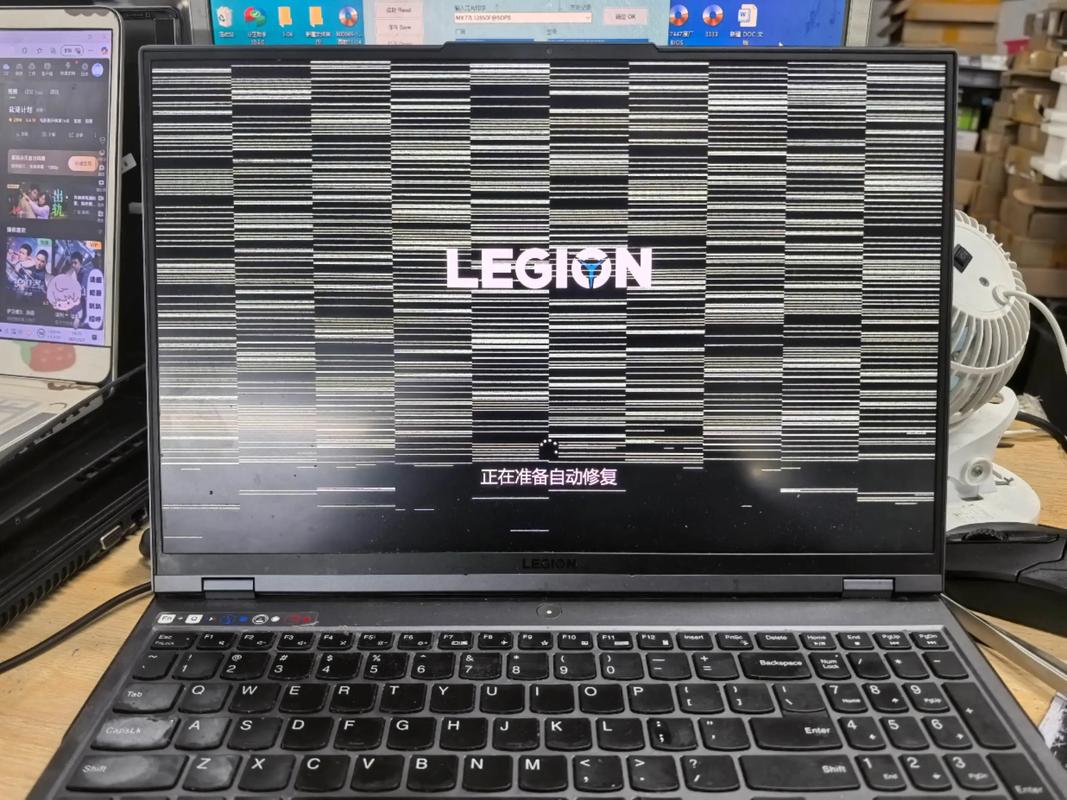 (图片来源网络,侵删)
- 访问 NVIDIA 官网:https://www.nvidia.cn/Download/index.aspx
- 输入你的笔记本型号,或手动选择你的显卡型号和操作系统。
- 下载 “GeForce Experience” 软件或直接下载驱动程序。
- 关键步骤:在安装驱动前,务必勾选 “自定义(高级)” 选项,然后勾选 “执行清洁安装”,这会删除所有旧的、冲突的驱动文件,确保安装纯净。
-
AMD用户:
- 访问 AMD 官网:https://www.amd.com/zh-hans/support
- 选择你的显卡型号和操作系统。
- 下载驱动程序。
- 同样,在安装过程中选择“自定义安装”,并勾选“执行清洁安装”。
方法B:使用笔记本品牌官方驱动 有时,笔记本厂商(如联想、戴尔、惠普)会提供经过特殊优化的驱动,这些驱动可能比公版驱动更稳定。
- 访问你的笔记本品牌官网的“支持”或“服务”页面。
- 输入你的笔记本具体型号(通常在机身底部有标签)。
- 下载对应型号的最新显卡驱动。
回滚驱动
如果问题是最近更新驱动后才出现的,可以尝试回滚到之前的版本。
- 在设备管理器中,右键点击有问题的显卡。
- 选择 “属性”。
- 切换到 “驱动程序” 选项卡。
- 点击 “回滚驱动程序”(如果可用)。
第三步:硬件与系统问题
如果以上方法都无效,问题可能出在硬件或系统层面。
检查BIOS/UEFI设置
BIOS中有一个开关用于控制独显的启用和禁用。
- 进入BIOS:重启电脑,在开机画面出现时(通常是品牌LOGO时),反复按
F2,F10,Del或Esc键(具体按键请查阅你的电脑说明书)。 - 找到相关选项:在BIOS设置中,寻找类似 “Graphics Device”, “Switchable Graphics”, “IGPU/DGPU” 或 “显卡设置” 的选项。
- 确保启用:确保这个选项被设置为 “Enabled” 或 “Discrete GPU”(独显模式),而不是“Disabled”或“Integrated GPU”(核显模式)。
- 保存设置并退出。
检查散热和灰尘
过热是导致显卡降频甚至停止工作的常见原因。
- 感受出风口:运行大型游戏或软件时,感受笔记本的出风口是否有强劲的热风吹出,如果几乎没有热风,可能是散热系统出问题了。
- 清理灰尘:如果笔记本使用超过一年,内部积灰可能导致散热不良,需要拆机清理风扇和散热鳍片上的灰尘。(如果自己不熟悉,建议找专业人士处理,以免损坏硬件)
检查硬件松动
摔落或剧烈震动可能导致显卡与主板接触不良。
- 轻拍测试:在电脑运行时,非常轻柔地拍打一下机身靠近键盘掌托和屏幕转轴的部位(通常是显卡所在位置),如果屏幕突然闪烁或程序响应,很可能是接触不良。
- 送修检测:如果怀疑是硬件松动,唯一的解决方法就是拆机重新插拔显卡,或者送售后进行检测,这属于硬件维修,普通用户无法自行解决。
系统文件损坏
系统文件损坏也可能导致驱动无法正常工作。
- 以管理员身份运行 命令提示符 或 PowerShell。
- 输入命令
sfc /scannow并回车,等待扫描完成。 - 如果有问题,再运行
DISM /Online /Cleanup-Image /RestoreHealth。
总结与排查流程建议
你可以按照以下流程一步步操作:
- 先设置:检查NVIDIA/AMD控制面板,确保首选独显。
- 看设备:打开设备管理器,确认独显是否被识别。
- 装驱动:如果驱动有问题,使用官方工具执行“清洁安装”。
- 进BIOS:检查BIOS中独显是否被启用。
- 查散热:感受电脑散热是否正常,必要时清理灰尘。
- 最后考虑:如果以上都无效,可能是硬件接触不良或损坏,需要送修。
希望这个详细的指南能帮助你解决问题!


