


使用网线直连(最简单直接)
这种方法不需要购买任何额外的设备,只需要一根特殊的网线。
(图片来源网络,侵删)
第一步:准备正确的网线
- 关键点: 你需要一根 “交叉网线”(Crossover Cable)。
- 为什么? 普通的网线(也叫“直通线”)用于连接电脑和路由器/交换机,而两台电脑直接相连时,需要一根能将一端的发送线连接到另一端的接收线的“交叉线”。
- 好消息: 现在的大部分电脑(尤其是笔记本电脑)和智能交换机都支持 “自动翻转”(Auto MDI/MDIX) 功能,这意味着你很可能直接用一根普通的直通网线也能成功连接,如果不行,再换成交叉线。
- 如何判断: 如果你不确定,最简单的方法就是先尝试用一根普通的网线连接,如果不行,再购买或寻找一根交叉线。
第二步:物理连接和设置
-
连接网线: 将网线的一端插入A电脑的网口,另一端插入B电脑的网口。
-
设置IP地址(重要!):
- 两台电脑必须在同一个局域网内才能通信,这意味着它们的IP地址前三位必须相同,但最后一位不同。
- 我们可以手动为它们设置一个简单的私有网络IP地址,
168.x.x。
以 Windows 10/11 为例:
- 在A电脑上:
- 右键点击右下角的网络图标 -> “网络和 Internet 设置”。
- 点击“更改适配器选项”。
- 找到你正在使用的“以太网”连接,右键点击 -> “属性”。
- 在列表中找到并双击 “Internet 协议版本 4 (TCP/IPv4)”。
- 选择 “使用下面的 IP 地址”,然后输入:
- IP 地址:
168.1.1 - 子网掩码:
255.255.0 - 默认网关:(留空)
- IP 地址:
- 点击“确定”。
- 在B电脑上,重复以上步骤,但IP地址设置为:
- IP 地址:
168.1.2 - 子网掩码:
255.255.0 - 默认网关:(留空)
- IP 地址:
以 macOS 为例:
 (图片来源网络,侵删)
- 在A电脑上:
- 进入 “系统设置” -> “网络”。
- 选择你的“以太网”服务,点击“配置 IPv4” -> “手动”。
- 输入:
- IP 地址:
168.1.1 - 子网掩码:
255.255.0
- IP 地址:
- 点击“好”。
- 在B电脑上,重复以上步骤,IP地址设置为
168.1.2。
第三步:传输文件
现在两台电脑应该已经可以互相“看到”了,这里有两种主要方式:
方式A:通过 Windows 网络共享(最常用)
-
在发送方电脑(A电脑,IP: 192.168.1.1)上:
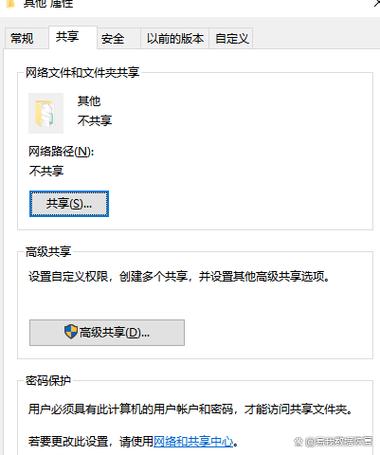
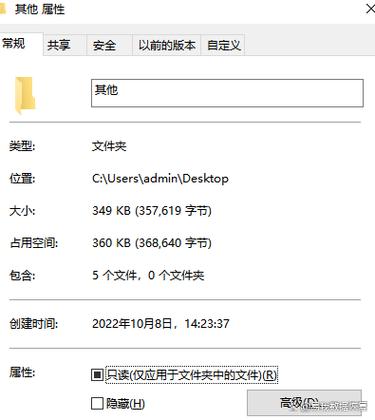
- 找到你想要共享的文件夹,右键点击 -> “属性”。
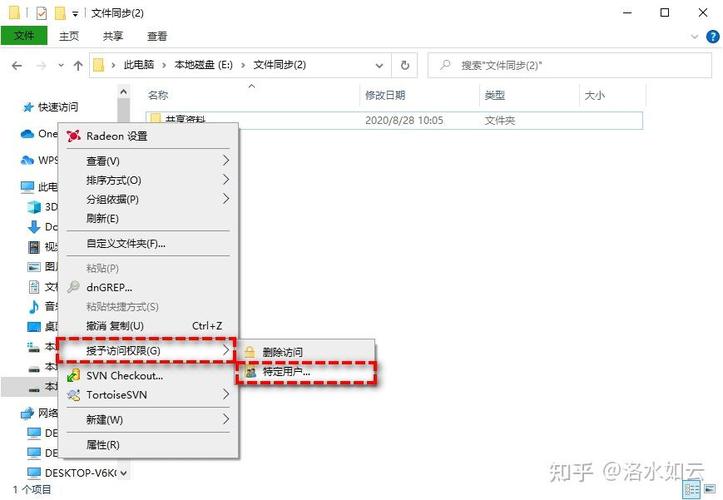
- 切换到“共享”选项卡,点击“共享...”。
- 在弹出的窗口中输入
Everyone,点击“添加”,然后点击“共享”。 - 返回“共享”选项卡,点击“高级共享”。
- 勾选“共享此文件夹”,可以设置“共享名”(这个名称在另一台电脑上看到)。
- 点击“权限”,确保“Everyone”的权限至少是“读取”,如果需要修改文件,请勾选“更改”。
- 点击“确定”保存所有设置。
-
在接收方电脑(B电脑,IP: 192.168.1.2)上:
 (图片来源网络,侵删)
- 打开“文件资源管理器”。
- 在顶部的地址栏中,输入
\\192.168.1.1然后按回车。 - (如果A电脑设置了不同的共享名,
MyShare,也可以输入\\192.168.1.1\MyShare)。 - 系统会提示你输入A电脑的用户名和密码,如果A电脑没有设置密码,可以直接点击“取消”。
- 如果A电脑没有设置密码,需要先设置一个:
- 在A电脑上按
Win + R,输入netplwiz,回车。 - 选中你的用户账户,点击“属性”。
- 在“账户”选项卡下,取消勾选“用户必须输入用户名和密码才能使用此计算机”。
- 点击“确定”,输入密码(可以为空)并确认。
- 在A电脑上按
- 连接成功后,你就可以像操作本地磁盘一样,直接拖拽或复制粘贴文件了。
方式B:通过 macOS 的文件共享
-
在发送方 Mac 上:
- 进入 “系统设置” -> “通用” -> “共享”。
- 在左侧列表中勾选 “文件共享”。
- 在 “共享文件夹” 列表中,点击 号,添加你想要共享的文件夹。
- 在 “用户” 列表中,点击 号,添加一个用户(可以使用你的当前用户名),并设置一个密码。
- 记下右下角的 “地址”,
smb://192.168.1.1。
-
在接收方电脑(Windows 或 Mac)上:
- 在 Windows 上: 打开“文件资源管理器”,在地址栏输入
\\192.168.1.1并回车,然后输入用户名和密码。 - 在 Mac 上: 打开“访达”,从菜单栏选择 “前往” -> “连接服务器”,然后输入
smb://192.168.1.1,再输入用户名和密码。
- 在 Windows 上: 打开“文件资源管理器”,在地址栏输入
使用路由器/交换机(更推荐,更稳定)
如果你手边有一个路由器或交换机,这种方法会更简单、更可靠,并且两台电脑可以同时上网。
步骤
- 连接设备:
- 将两台电脑分别用网线连接到路由器的 LAN 口(通常有1, 2, 3, 4个)。不要连接到WAN口。
- 自动获取IP地址(推荐):
- 将两台电脑的网络设置都改为“自动获取IP地址”。
- Windows: “网络和 Internet 设置” -> “更改适配器选项” -> 右键“以太网” -> “属性” -> “Internet 协议版本 4 (TCP/IPv4)” -> 选择“自动获得IP地址”和“自动获得DNS服务器地址”。
- macOS: “系统设置” -> “网络” -> 选择“以太网” -> “配置 IPv4” -> “使用 DHCP”。
- 路由器会自动为两台电脑分配IP地址,
168.1.x和168.1.y。
- 将两台电脑的网络设置都改为“自动获取IP地址”。
- 传输文件:
- 方法完全与“方法一”中的第三步相同。
- 你需要先知道哪台电脑的IP是什么,可以在每台电脑上打开命令提示符(CMD)或终端,输入
ipconfig(Windows) 或ifconfig(macOS) 来查看。 - 然后按照 方式A(Windows共享) 或 方式B(macOS共享) 的步骤进行文件传输。
优点:
- 设置简单,无需手动配置IP。
- 连接稳定,不易出错。
- 两台电脑可以同时使用路由器的功能(如上网)。
常见问题与排查 (FAQ)
-
问题: 无法 ping 通对方电脑。
- 排查:
- 检查网线是否插好。
- 检查IP地址和子网掩码是否设置正确,且在同一网段(如
168.1.x)。 - 检查防火墙是否阻止了网络连接,可以暂时关闭防火墙进行测试。
- 确认网线是否是交叉线,或者你的设备是否支持自动翻转(普通直通线)。
- 排查:
-
问题: 能 ping 通,但无法访问共享文件夹。
- 排查:
- 这是最常见的问题,通常是密码问题。 确保两台电脑都设置了用户密码,并且在访问共享时输入了正确的凭据。
- 检查共享文件夹的权限设置是否正确(“Everyone”是否有“读取”或“更改”权限)。
- 在Windows上,尝试在文件资源管理器的地址栏输入
\\对方IP地址\计算机名来访问。
- 排查:
-
问题: 传输速度很慢。
- 排查:
- 检查网线质量,建议使用 Cat5e(五类超) 或 Cat6(六类) 网线。
- 检查电脑的网卡是否支持千兆(1000Mbps),可以在设备管理器中查看网卡的“速度和双工模式”。
- 如果是通过USB转网口,检查其性能。
- 排查:
-
问题: 在macOS上连接Windows共享时出错。
- 排查:
- 确保Windows电脑的网络发现和文件共享已开启(在“控制面板” -> “网络和共享中心”中设置)。
- 尝试在macOS的“连接服务器”时,使用
smb://前缀,smb://192.168.1.1。
- 排查:
总结对比
| 特性 | 网线直连 | 通过路由器/交换机 |
|---|---|---|
| 优点 | 无需额外设备,成本低 | 设置简单,连接稳定,可同时上网 |
| 缺点 | 可能需要特殊网线,设置稍复杂,仅限两台电脑 | 需要有路由器/交换机 |
| 适用场景 | 临时、快速传输,身边没有路由器 | 家庭或办公室环境,推荐首选方法 |
对于大多数用户来说,方法二(通过路由器) 是体验最好、最省心的选择,如果只是临时救急,方法一(网线直连) 也是一个非常可靠的方案。


