


硬件问题
鼠标传感器脏污或表面不兼容
- 现象:鼠标在玻璃、反光表面或某些鼠标垫上移动时出现卡顿。
- 解决:
- 清洁鼠标底部的传感器(用棉签蘸酒精轻轻擦拭)。
- 更换为合适的鼠标垫(建议选择非反光、有纹理的表面)。
鼠标电池电量不足(无线鼠标)
- 现象:无线鼠标在电量低时可能出现信号不稳定或延迟。
- 解决:
- 更换新电池或充电(如果是充电鼠标)。
- 尝试缩短与接收器的距离,或更换USB接口。
USB接口或线缆问题
- 现象:有线鼠标插在特定接口上卡顿,或线缆破损。
- 解决:
- 换一个USB接口(优先使用主板后置接口)。
- 检查线缆是否破损,尝试更换鼠标。
软件与驱动问题
鼠标驱动程序异常
- 现象:驱动冲突或损坏导致鼠标行为异常。
- 解决:
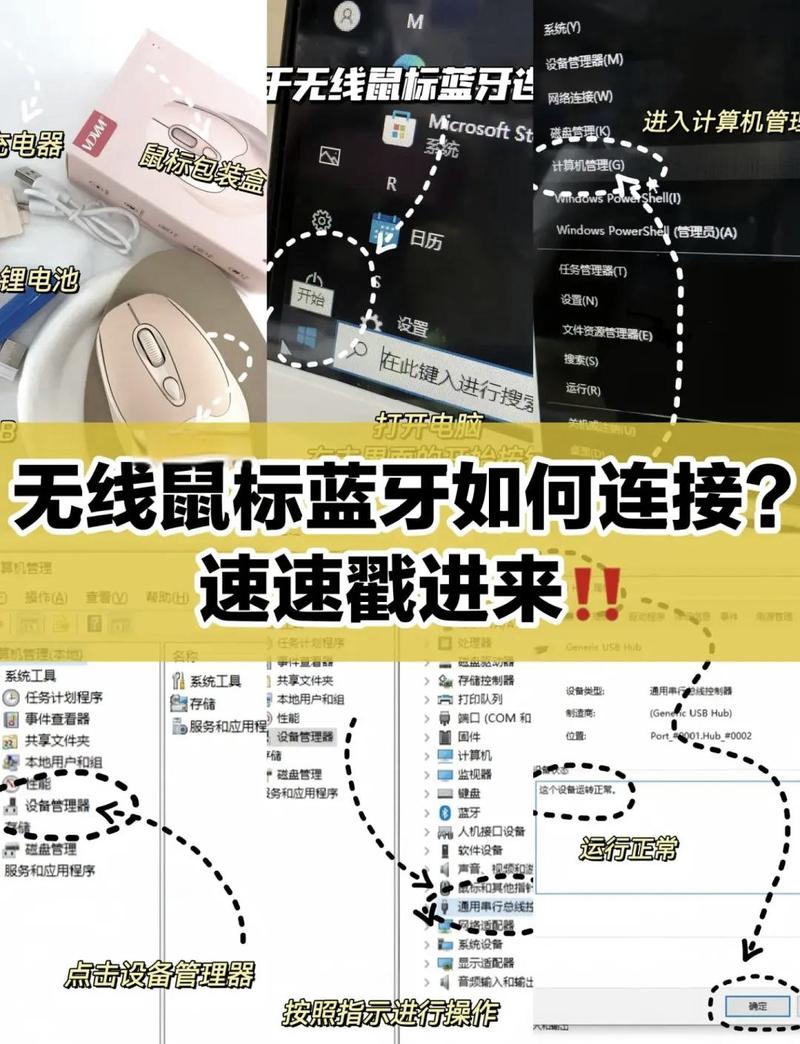
- 在设备管理器中卸载鼠标驱动,重启后让系统自动重装。
- 访问鼠标品牌官网下载最新驱动并安装。
系统资源占用过高
- 现象:CPU、内存或磁盘占用过高时,鼠标响应会变慢。
- 解决:
- 打开任务管理器(Ctrl+Shift+Esc),检查是否有异常进程占用资源。
- 关闭不必要的后台程序,或升级硬件配置。
系统或驱动冲突
- 现象:安装了某些软件(如虚拟机、优化工具)后鼠标卡顿。
- 解决:
- 尝试卸载最近安装的软件。
- 更新系统补丁(Windows Update)。
系统设置问题
鼠标指针选项设置不当
- 现象:指针速度或加速设置过高导致移动不精准。
- 解决:
进入“控制面板” > “鼠标” > “指针选项”,调整“选择指针移动速度”为中间值,关闭“提高指针精确度”。
 (图片来源网络,侵删)
启用了平滑滚动或视觉效果
- 现象:某些视觉效果可能影响鼠标响应。
- 解决:
在“系统设置” > “高级系统设置” > “性能”中,选择“调整为最佳性能”或手动关闭部分动画效果。
其他可能原因
电磁干扰(无线鼠标)
- 现象:附近有强干扰源(如路由器、微波炉)导致信号不稳定。
- 解决:远离干扰源,或尝试更换2.4GHz信道。
多设备连接冲突
- 现象:同时连接多个鼠标或触摸板可能导致冲突。
- 解决:断开其他输入设备,仅保留一个鼠标测试。
排查步骤总结
- 更换鼠标测试:换一个鼠标,若问题消失,说明原鼠标有问题。
- 更换电脑测试:将鼠标接到另一台电脑,判断是否为系统问题。
- 检查系统资源:确保CPU、内存、磁盘占用正常。
- 更新驱动和系统:保持驱动和系统为最新版本。
- 恢复默认设置:重置鼠标设置或系统还原到正常状态。

(图片来源网络,侵删)


