


第一步:检查前置摄像头(最主要的原因)
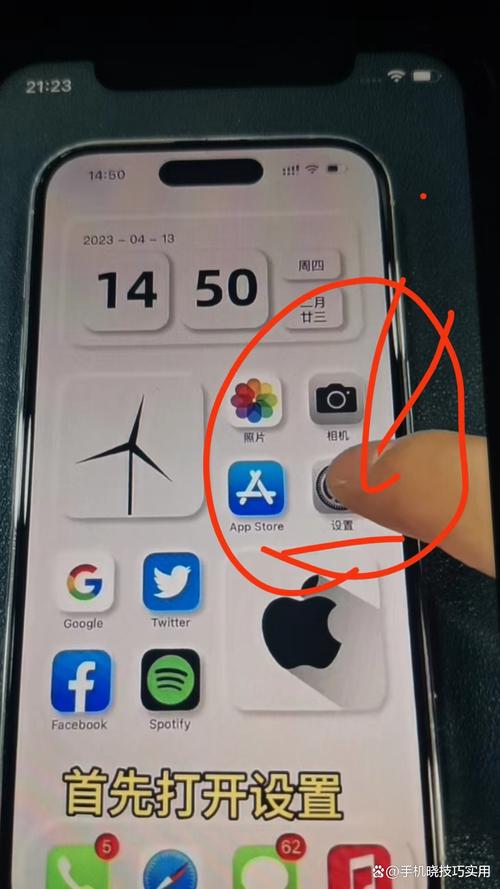
这是导致来电闪光灯不闪的最常见原因,因为 iPhone 的闪光灯和前置摄像头是共用一个硬件模块的,如果你的前置摄像头被遮挡、有脏污或贴纸挡住了,系统会认为摄像头无法正常工作,为了保护设备或避免误操作,会自动禁用闪光灯功能。
(图片来源网络,侵删)
解决方法:
- 清洁摄像头: 用一块柔软、干燥的超细纤维布(比如眼镜布),轻轻擦拭手机背面上方摄像头和闪光灯的位置,确保没有灰尘、油污或指纹。
- 移除遮挡物:
- 检查手机壳: 很多手机壳在摄像头开孔处做得不够精准,或者在边缘凸起,导致镜头被轻微遮挡,请取下手机壳,再测试闪光灯是否工作。
- 检查贴膜: 如果你给手机贴了全屏膜或摄像头保护膜,请检查贴膜是否完美覆盖,没有气泡或翘起部分挡住摄像头,可以撕掉贴膜试试。
- 重启手机: 有时只是软件小故障,重启手机可以清除临时缓存,解决很多莫名其妙的问题。
第二步:检查“闪光灯静音”开关
这个功能很多人会忽略,它的作用是:当手机处于静音或勿扰模式时,来电闪光灯依然会闪烁,但不会播放铃声。
如果你关闭了这个功能,那么在静音模式下,闪光灯自然就不会闪了。
解决方法:
(图片来源网络,侵删)
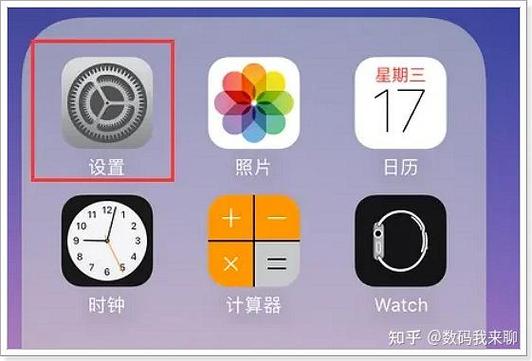
- 打开 “设置” App。
- 向下滑动,找到并点击 “声音与触感” (Sounds & Haptics)。
- 在“响铃与振动模式”下方,找到 “用闪光灯提醒” (LED Flash for Alerts) 这个选项。
- 确保这个开关是打开的(绿色)。
第三步:检查勿扰模式
当你开启勿扰模式时,所有通知(包括来电)的提示音和振动都会被静音,虽然默认情况下闪光灯可能还会亮,但如果你在“专注模式”中设置了特定的规则,它也可能被禁用。
解决方法:
- 从屏幕右上角向下滑动,打开 “控制中心”。
- 检查顶部的月亮图标 是否是高亮(亮橙色)状态,如果是,说明勿扰模式已开启。
- 点击月亮图标,关闭勿扰模式。
- 或者,你也可以进入 “设置” > “专注模式”,检查当前启用的专注模式是否设置了“静音”来电通知。
第四步:检查辅助功能设置
iPhone 有一些辅助功能可能会影响闪光灯的提示。
解决方法:
(图片来源网络,侵删)
- 打开 “设置” App。
- 点击 “辅助功能” (Accessibility)。
- 点击 “音频/视觉” (Audio/Visual)。
- 找到 “LED 闪光提醒” (LED Flash for Alerts) 这个选项。
- 确保这个开关是打开的(绿色)。
第五步:检查软件更新
如果你的 iOS 系统版本过旧,可能会存在 Bug 导致功能异常。
解决方法:
- 打开 “设置” App。
- 点击 “通用” (General)。
- 点击 “软件更新” (Software Update)。
- 如果有可用的更新,请下载并安装,这可以修复已知的系统问题。
第六步:重置所有设置
如果以上方法都无效,这可以作为一种“大招”,它会重置你所有的系统设置(如 Wi-Fi 密码、壁纸、通知设置等),但不会删除你的个人数据(如照片、联系人)。
解决方法:
- 打开 “设置” App。
- 点击 “通用” (General)。
- 向下滑动,点击 “传输或还原 iPhone” (Transfer or Reset iPhone)。
- 点击 “还原” (Reset)。
- 选择 “还原所有设置” (Reset All Settings)。
- 输入你的锁屏密码以确认。
第七步:检查硬件问题
如果尝试了所有软件层面的方法后,闪光灯仍然不工作,那很可能是硬件故障。
可能的原因:
- 闪光灯模块损坏: 比如手机曾经摔过或进水,导致闪光灯硬件损坏。
- 系统文件严重损坏: 极少数情况下,系统文件损坏也可能导致功能失效。
解决方法:
如果怀疑是硬件问题,最稳妥的办法是: 联系 Apple 官方支持或前往 Apple Store 零售店/授权服务点进行检测。 专业技术人员可以帮你判断是软件问题还是硬件问题,并进行相应的维修。
总结排查清单
为了方便你快速检查,可以按照以下顺序操作:
- 清洁并移除手机壳/贴膜,确保前置摄像头无遮挡。 (最常见)
- 进入 设置 > 声音与触感,打开 “用闪光灯提醒”。
- 关闭 “控制中心” 里的 勿扰模式。
- 进入 设置 > 辅助功能 > 音频/视觉,打开 “LED 闪光提醒”。
- 重启手机。
- 检查并安装 最新的 iOS 系统更新。
- 作为最后的软件尝试,“还原所有设置”。
- 如果以上都无效,联系 Apple 官方支持,检查硬件问题。
希望这些步骤能帮你解决问题!


