


查看机身标签
这是最快、最不需要任何操作的方法。
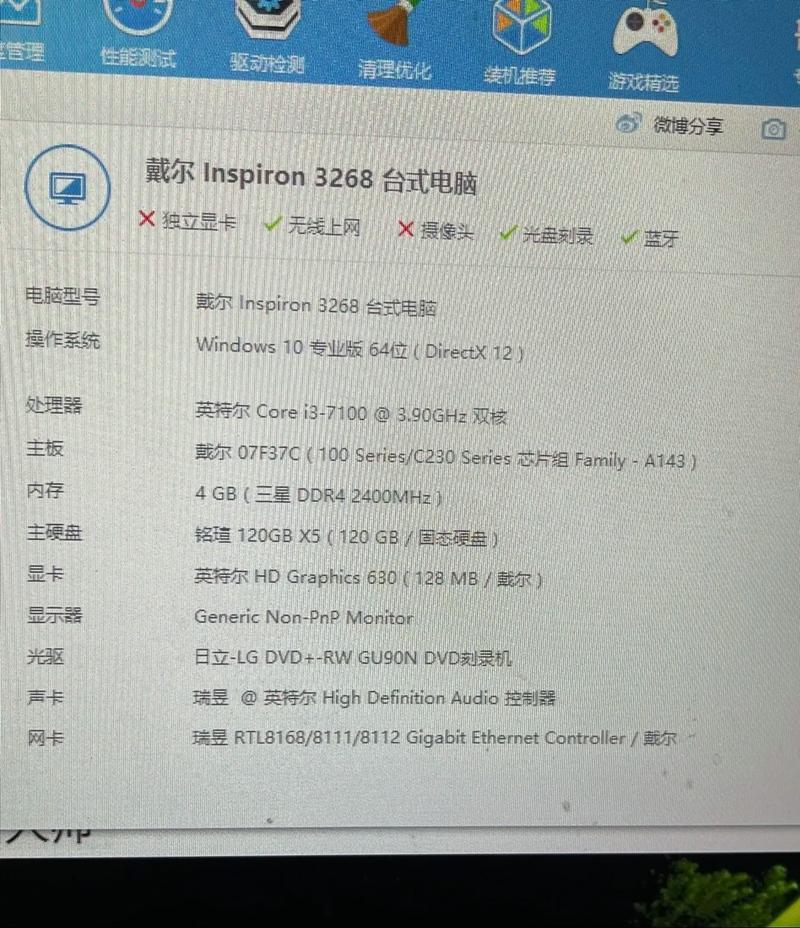
(图片来源网络,侵删)
-
底部标签:将笔记本电脑翻转过来,查看底部的标签,通常会有一个白色的贴纸,上面印有详细的产品型号、序列号、生产日期、配置信息等。
- 关键信息:寻找 "Model" 或 "产品型号" 这类字样,后面的字符串就是你的电脑型号。
- 常见格式:
HP Pavilion 15-egxxxx、Lenovo Yoga 7 14IRL8、Dell Inspiron 3520等,这个型号是官方最准确的识别码。
-
背面或侧面标签:有些超薄本或特定型号的电脑,标签可能设计在背面或侧面,同样包含型号信息。
-
开机画面:在电脑刚开机、出现品牌Logo的时候,屏幕上通常会短暂地显示电脑的型号和基本配置,这个机会转瞬即逝,需要你快速留意。
在操作系统中查看
如果你已经进入了操作系统,可以通过以下几种方法查看。
(图片来源网络,侵删)
Windows 系统
使用系统信息工具(最推荐)
- 在键盘上按下
Win + R键,打开“运行”对话框。 - 输入
msinfo32然后按回车。 - 系统会打开“系统信息”窗口,在“系统摘要”页面,你可以找到以下关键信息:
- 设备名称:通常是 "笔记本型号"。
- 系统型号:这是最准确的型号信息。
- 制造商:品牌,如 Dell, HP, Lenovo 等。
通过设置菜单查看
- 打开 “设置” (快捷键
Win + I)。 - 进入 “系统” > “。
- 在“设备规格”部分,你会看到 “设备名称” 和 “处理器” 等信息。“设备名称”通常就是你的电脑型号。
使用命令提示符
- 在开始菜单搜索栏输入
cmd或命令提示符,然后右键点击它,选择 “以管理员身份运行”。 - 在黑色窗口中输入以下命令,然后按回车:
wmic csproduct get name - 屏幕上会直接显示你的电脑型号。
macOS 系统
通过“关于本机”
(图片来源网络,侵删)
- 点击屏幕左上角的 苹果菜单 。
- 选择 “关于本机”。
- 这里会直接显示你的 Mac 型号名称,"MacBook Pro (14英寸, 2025年)"。
通过系统报告(更详细)
- 在“关于本机”窗口中,按住
Option (Alt)键,同时点击“系统报告...”按钮(它会取代“系统设置...”)。 - 在弹出的窗口中,从左侧边栏选择 “硬件” > “概览”。
- 在右侧的“硬件概览”中,你可以找到非常详细的型号信息,包括 “型号名称” 和 “型号标识符”,后者是苹果官方用于识别的精确代码。
通过物理外观判断
如果你无法开机,或者标签磨损了,可以通过一些设计特征来大致判断型号。
- A面(顶盖):观察品牌Logo的设计、材质(金属/塑料)、是否有特殊纹理或颜色。
- 转轴设计:转轴是笔记本电脑最具辨识度的部分之一,不同型号的转轴形态和开合角度都不同。
- 接口布局:查看机身侧面或背面的接口类型和排列方式,例如USB-C、HDMI、SD读卡器的数量和位置。
- 键盘和触摸板:键盘的布局(如方向键是否一体化)、触摸板的形状和材质等。
注意:这种方法只能帮你缩小范围,无法得到精确的官方型号,通常需要结合其他方法或查询官方产品线来最终确定。
其他方法
- 原始包装盒和购买凭证:如果你还保留着笔记本电脑的包装盒,上面通常会印有完整的型号名称,购买发票、电子订单等也是重要的信息来源。
- 联系官方客服:如果你能提供电脑的序列号(通常在底部标签上),可以直接联系品牌官方客服,他们能帮你查询到最准确的型号和保修信息。
| 场景 | 推荐方法 | 优点 |
|---|---|---|
| 电脑在手中,能开机 | 系统信息 (Win + R -> msinfo32) |
信息最准确、最详细 |
| 电脑刚开机时 | 观察开机画面 | 快速直观 |
| 电脑无法开机或标签不清 | 查看底部标签/原始包装 | 最原始、最权威的来源 |
| 使用 macOS 系统 | “关于本机”或“系统报告” | 系统内置,方便快捷 |
| 需要精确型号代码 | 命令提示符 或 系统报告 | 输出标准,适合技术查询 |
希望这些方法能帮你轻松找到你的笔记本电脑型号!


