


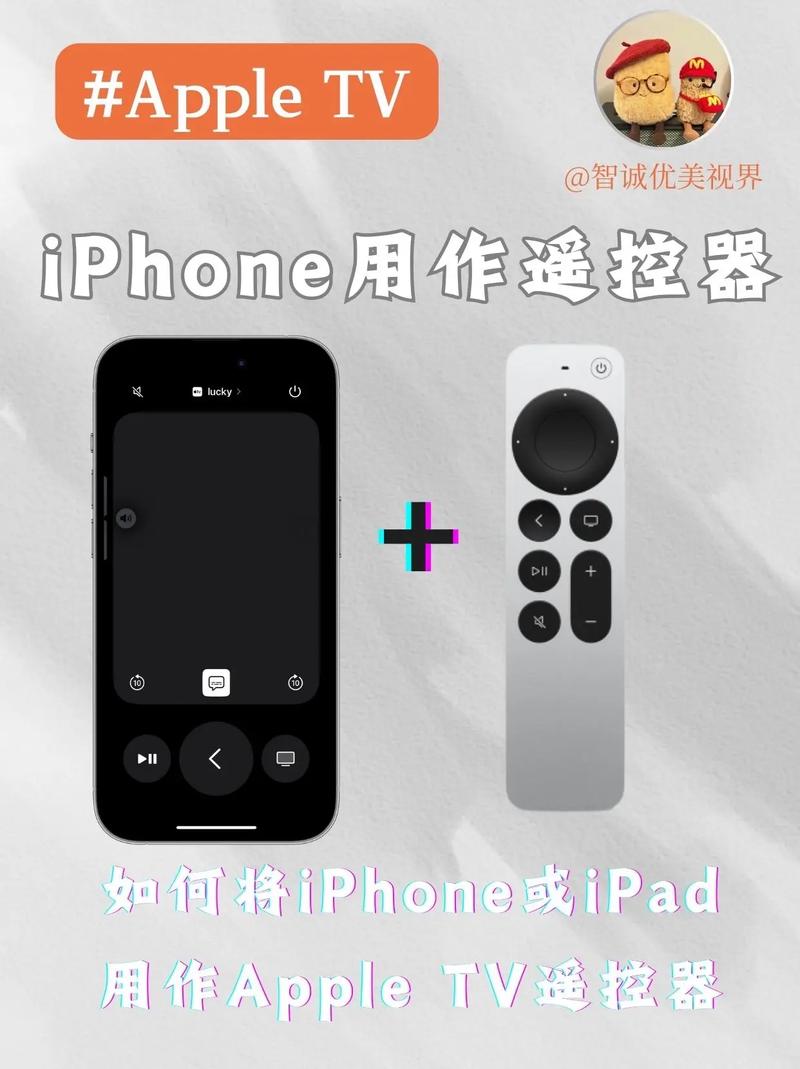
当然可以!苹果手机不仅可以当遥控器,而且功能非常强大,覆盖了从家庭娱乐到智能生活的方方面面。
(图片来源网络,侵删)
苹果手机主要通过两种方式实现遥控功能:
- 内置原生功能:苹果系统自带的遥控功能,无需下载任何App。
- 通过第三方App:利用各种智能家居或设备厂商开发的App进行控制。
下面我为你详细分类介绍:
使用苹果手机的原生功能(无需下载App)
这是最方便、最直接的方式,主要控制苹果自家的产品。
遥控 Apple TV
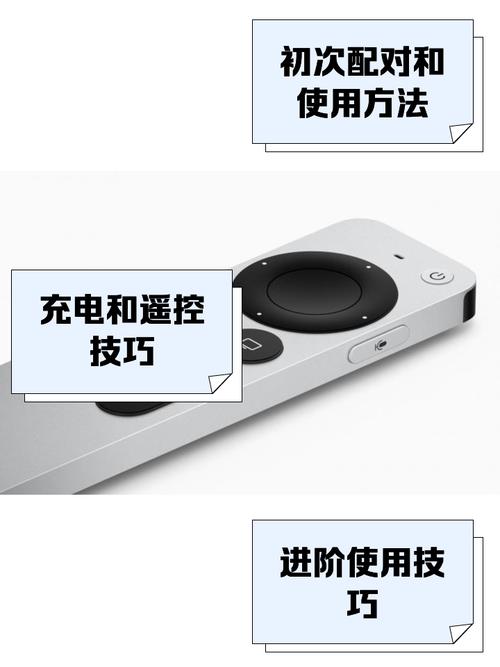
如果你的家庭影院有 Apple TV,那 iPhone 就是它的完美遥控器。
(图片来源网络,侵删)
- 如何使用:
- 确保你的 iPhone 和 Apple TV 连接到同一个 Wi-Fi 网络。
- 打开 “控制中心”(从屏幕右上角或左上角下滑)。
- 在媒体控制模块(正在播放歌曲或视频的区域)长按,或者点击右上角的“小遥控器”图标。
- 你会看到一个熟悉的 Apple TV 遥控器界面,可以控制开关机、音量、播放/暂停、快进快退、菜单导航等。
- 优点:无需寻找实体遥控器,界面直观,触感灵敏,支持 Siri 语音控制(“嘿 Siri,在 Apple TV 上播放最新一集的《XXX》”)。
遥控 HomePod 智能音箱
你可以用 iPhone 来控制你的 HomePod 或 HomePod mini。
- 如何使用:
- 在 iPhone 上打开 “家庭” App。
- 选择你的 HomePod。
- 你可以进行播放/暂停、切换歌曲/专辑/播放列表、调节音量、设置闹钟等操作。
- 优点:在“家庭”App 中可以更精细地管理音乐播放,比用 Siri 下指令更方便。
使用“隔空播放”
这是 iOS 的一个核心功能,可以把 iPhone 上的音频或视频无线投射到其他苹果设备上。
- 如何使用:
- 当你正在播放音乐、视频或播客时,从屏幕右上角或左角向下滑动打开控制中心。
- 在媒体播放模块的右上角,你会看到一个带有方框和三角箭头的图标(隔空播放图标)。
- 点击它,选择你想要投射到的设备,Apple TV、HomePod 或其他支持隔空播放的设备。
- 优点:一键切换,轻松将 iPhone 变成媒体源,用大屏幕或音箱来播放内容。
使用“相机”遥控设备
- iPhone遥控单反相机:如果你的相机支持 Wi-Fi 连接(如佳能、尼康、索尼等大部分单反/微单),你可以在 App Store 下载对应厂商的官方 App,连接后,iPhone 就可以实时预览相机画面、控制快门、调整参数、传输照片,非常适合自拍或进行创意拍摄。
- iPhone遥控无人机:类似相机,大疆等主流无人机品牌都有官方 App,连接后可以在手机屏幕上实时观看航拍画面,并完成所有飞行和拍摄操作。
使用第三方 App(万能遥控器)
如果你的设备不是苹果生态的,或者你想用一个 App 控制所有设备,第三方 App 是最佳选择。
万能红外遥控器 App
这类 App 利用 iPhone 的红外线传感器(iPhone 7 及之后的型号,除了 iPhone SE 系列外都支持)来模拟各种家电遥控器的信号。
(图片来源网络,侵删)
- 常用 App:
- Peel Smart Remote:曾经非常流行,可以自动识别你的电视、机顶盒等品牌,并生成虚拟遥控器,不过现在功能有所减弱。
- AnyMote Smart Remote:功能非常强大,支持自定义创建遥控器,可以学习并复制任何红外遥控器的信号。
- 小米遥控器:如果你是小米用户,这个 App 可以直接控制电视、空调、风扇等几乎所有支持红外协议的家电。
- 适用设备:电视、空调、风扇、投影仪、机顶盒等几乎所有带红外接收口的家电。
- 前提条件:你的 iPhone 必须支持 红外线功能(检查一下手机顶部的小孔旁边是否有“IR”标识)。
智能家居控制 App
如果你的智能家居设备(如灯泡、开关、窗帘、门锁等)支持苹果的 HomeKit 协议,那么你可以使用 iPhone 自带的 “家庭” App 进行统一控制。
- 如何使用:
- 在 iPhone 上打开“家庭” App。
- 添加你的智能设备(通常通过扫描二维码或在设置中添加)。
- 之后,你就可以在 App 中创建场景(如“回家模式”、“观影模式”),一键控制多个设备。
- 优点:与 iOS 深度集成,支持 Siri 语音控制,安全可靠。
特定品牌设备 App
几乎所有智能设备都有自己的官方 App,
- 智能电视/盒子:小米电视、华为电视、海信电视、TCL 等都有自己的 App。
- 游戏机:PlayStation 和 Xbox 的官方 App 可以让你在手机上查看好友列表、消息、管理截图,甚至 PS App 还可以在手机上玩 PS4/PS5 的游戏。
- 智能汽车:特斯拉、蔚来、小鹏等品牌的 App 可以远程控制车辆,如解锁、空调、查看车况等。
| 遥控对象 | 控制方式 | 是否需要下载App | 备注 |
|---|---|---|---|
| Apple TV | 控制中心 / “家庭”App | 否 | 系统原生功能,支持 Siri |
| HomePod | “家庭”App | 否 | 系统原生功能 |
| 单反/无人机 | 厂商官方 App | 是 | 需要连接设备 Wi-Fi |
| 电视/空调 | 万能红外遥控器 App | 是 | 需 iPhone 有红外传感器 |
| 智能家居 | “家庭”App | 否 | 设备需支持 HomeKit 协议 |
| 其他智能设备 | 厂商官方 App | 是 | 功能最全,体验最好 |
你的 iPhone 就是一个强大的“万能遥控器中心”。 无论是控制自家产品,还是通过第三方 App 控制第三方设备,都能轻松实现,你可以先从系统自带的控制功能开始尝试,非常方便!


