


苹果手机怎么设置ID账号和密码?保姆级教程,从零开始,一步到位!
** 还在为Apple ID烦恼?本文手把手教你注册、登录、修改密码,安全设置全攻略,新手必看!
引言:为什么Apple ID如此重要?
大家好,我是你们的老朋友,一名深耕软件开发多年的技术专家,每天,我都会收到很多关于苹果手机使用的问题,其中最常见、最基础也最关键的一个就是:“苹果手机怎么设置ID账号和密码?”
很多新用户,或者刚从安卓阵营切换过来的朋友,对Apple ID这个概念感到陌生,但它的重要性,绝不亚于你的身份证和银行卡密码,Apple ID是你进入苹果生态系统的“万能钥匙”,它连接着你的:
- iCloud云服务: 照片、通讯录、备忘录、日历的云端同步与备份。
- App Store: 下载和购买应用、游戏、音乐、电影。
- iMessage与FaceTime: 进行苹果设备间的免费通信。
- “查找”功能: 定位你的丢失设备,保护数据安全。
- Apple Pay: 安全便捷的移动支付。
可以说,没有Apple ID,你的iPhone就失去了大半的灵魂,别担心,设置它非常简单,我就将以最清晰、最易懂的方式,为你提供一份“保姆级”的全流程教程,让你彻底搞懂Apple ID的一切!
第一部分:什么是Apple ID?它和iCloud有什么区别?
在开始设置之前,我们先花一分钟搞清楚两个概念,这能让你理解得更透彻。

- Apple ID: 这是你的身份标识,它是一个你用来登录所有苹果服务的账户,通常是一个邮箱地址(如
xxx@gmail.com或xxx@icloud.com)。 - iCloud: 这是苹果提供的云服务,你可以把它想象成一个“网盘”或“云端空间”,你使用Apple ID登录后,就可以使用iCloud来存储和同步数据。
Apple ID是你的“账户名和密码”,iCloud是你可以用这个账户名和密码登录后使用的“服务内容”。
第二部分:苹果手机怎么设置ID账号?—— 注册新Apple ID全流程
如果你还没有Apple ID,或者想注册一个新的,请严格按照以下步骤操作,这里我们推荐使用邮箱注册,因为它最通用。
准备工作: 一个你能够正常接收验证码的电子邮箱(如QQ邮箱、163邮箱、Gmail等)。
操作步骤:
-
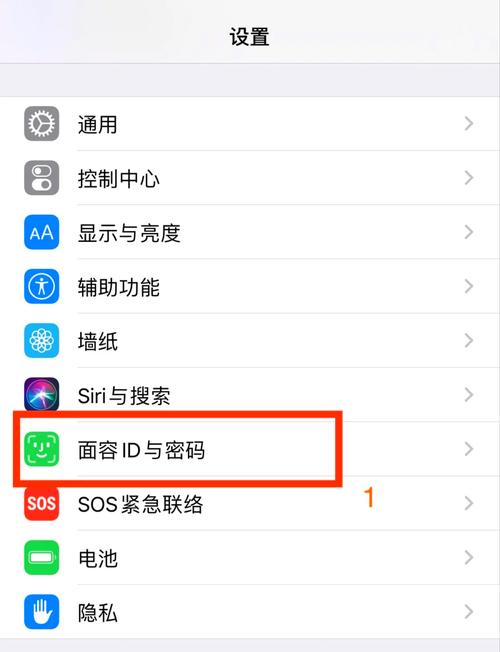
进入设置: 从你的iPhone主屏幕找到并点击 “设置” 图标(齿轮状)。
-
找到登录选项: 向下滑动,在设置列表的顶部,点击 “登录您的iPhone”。
-
选择“没有或忘记Apple ID?”: 在登录界面,点击下方的 “没有或忘记Apple ID?” 链接。
-
选择“创建Apple ID”: 在弹出的菜单中,选择 “创建Apple ID”,然后点击“忘记密码或Apple ID”下方的 “创建Apple ID” 按钮。
-
输入出生日期并同意条款:
- 按照提示输入你的出生日期。
- 阅读并同意苹果的“条款与条件”和“隐私政策”,点击“同意”。
-
填写姓名和邮箱地址(关键步骤!):
- 姓名: 输入你的姓名或昵称。
- 邮箱地址: 这是你的Apple ID! 输入你准备好的常用邮箱地址,建议使用你长期稳定使用的邮箱,因为这将是未来找回密码、接收通知的重要途径。
- 点击“下一步”。
-
设置密码:
- 输入你想要设置的密码,请注意密码强度要求:
- 至少8个字符。
- 包含至少一个大写字母、一个小写字母和一个数字。
- 再次输入密码以确认。
- 点击“下一步”。
- 输入你想要设置的密码,请注意密码强度要求:
-
选择设备并设置:
- 系统会提示你选择设备(如iPhone),点击“下一步”。
- 你可以选择开启或关闭“查找我的iPhone”功能。建议开启,这能极大提升你设备丢失后的找回几率和数据安全性。
- 同样,你可以选择是否接收来自苹果的营销邮件。
-
验证你的邮箱:
- 苹果会向你的邮箱发送一封验证邮件,请打开你的邮箱,找到来自Apple的邮件,点击其中的 “立即验证” 按钮。
- 如果没收到,可以返回iPhone设置界面,点击“重新发送”。
-
完成注册!
验证成功后,你的iPhone会自动登录到新创建的Apple ID,你可以开始享受苹果生态带来的便利了!
第三部分:苹果手机怎么设置/修改ID密码?—— 安全第一,定期更换
忘记密码或者想修改密码是常有的事,作为软件开发专家,我必须强调:一个强密码是保护你数字资产的第一道防线!
忘记Apple ID密码
- 进入Apple ID登录页面: 打开“设置” -> “登录您的iPhone”。
- 点击“忘记密码?”: 在密码输入框下方,点击 “忘记密码?”。
- 验证身份: 系统会要求你通过受密码保护的屏幕(即你的手机锁屏密码或面容/触控ID)来验证你的身份,这是为了防止他人冒充你修改密码。
- 选择重置方式: 验证通过后,选择一种重置方式:
- 通过电子邮件重置(推荐): 如果你的Apple ID是邮箱,选择此方式,苹果会向你的注册邮箱发送重置链接。
- 通过回答安全问题重置: 如果你之前设置过安全问题,可以选择此方式。
- 通过双重认证重置(最安全): 如果你在该设备上登录过Apple ID并开启了双重认证,系统会向你信任的其他设备(如iPad, Mac)发送验证码。
- 设置新密码: 按照提示完成验证后,你就可以设置一个全新的、强密码了。
记得密码,想主动修改
- 进入Apple ID设置页面: 打开“设置” -> 点击顶部的你的 “姓名、电话号码、电子邮件”(也就是你的Apple ID头像)。
- 进入密码设置: 在“Apple ID”页面,点击 “密码”。
- 验证身份: 同样,你需要通过受密码保护的屏幕来验证身份。
- 输入新密码: 在“密码”栏输入当前密码,然后在新密码栏输入你想要设置的新密码,并再次确认。
- 完成修改: 点击右上角的 “完成” 即可。
第四部分:专家级安全建议—— 让你的Apple ID固若金汤
作为一名软件开发专家,我不仅要教你“怎么做”,更要告诉你“为什么这么做”以及“如何做得更好”,以下是我强烈推荐的安全设置:
-
开启双重认证:
- 这是什么? 这是目前保护Apple ID最有效的方法,它会在你的设备和新设备上登录时,除了输入密码外,还需要输入一个从你信任的设备上获取的6位数验证码。
- 为什么重要? 即使有人知道了你的密码,没有你的物理设备和验证码,也无法登录你的账户,从而保护你的iCloud数据和所有购买内容。
- 如何开启? “设置” -> “[你的姓名]” -> “密码与安全性” -> “双重认证”,按照提示开启。
-
设置“恢复联系人”和“恢复密钥”:
- 在开启双重认证的过程中,系统会强烈建议你设置一个“恢复联系人”(一个你信任的亲友的Apple ID)和一个13位数的“恢复密钥”。
- 这相当于你的“保险箱钥匙”,在极端情况下(如你所有设备都丢失且无法找回),你可以通过联系恢复联系人或使用恢复密钥来重新获得账户控制权,请务必将恢复密钥安全地记录下来,并与恢复联系人确认。
-
定期检查登录设备:
在“设置” -> “[你的姓名]” -> “设备”中,你可以查看所有登录了你Apple ID的设备,如果发现有你不认识的设备,请立即将其从账户中移除,并立即修改密码!
总结与FAQ
设置Apple ID是开启iPhone精彩体验的第一步,无论是注册新ID,还是管理密码,核心都围绕着安全二字。“强密码 + 双重认证” 是保护你数字世界的黄金法则。


