


核心思想
在开始之前,请理解黑苹果声卡驱动的核心原理:
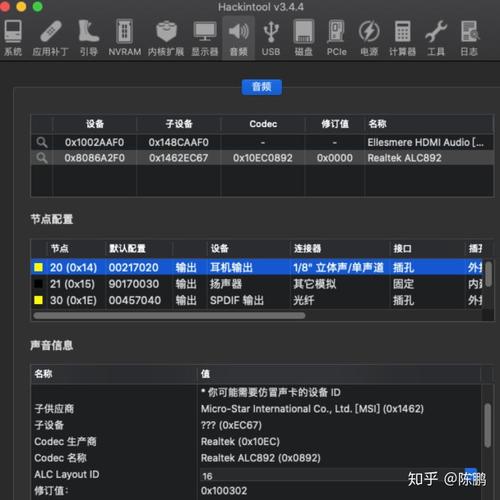
(图片来源网络,侵删)
- 驱动来源:黑苹果的驱动主要来源于两个地方:
- 苹果官方:部分高端声卡(如Creative Sound Blaster X-Fi系列)在macOS中有原生支持或通过官方固件更新获得支持。
- 第三方社区:绝大多数声卡依赖开发者编写的第三方驱动(如VoodooHDA、AppleALC等)或修改过的原生驱动。
- 驱动类型:
- 原生驱动:苹果系统自带的驱动,通常兼容性最好,性能也最优。
- 第三方驱动:需要手动安装,可能存在功能限制(如无灯效、无特殊功能)或稳定性问题,但覆盖了大量原生不支持的硬件。
- 识别你的声卡:这是最关键的一步! 你必须准确地知道你的声卡型号,才能找到正确的驱动。
第一步:准确识别你的声卡型号
在安装任何驱动之前,请务必完成此步骤。
使用 Windows 系统(最准确)
- 重启电脑进入 Windows 系统。
- 右键点击“此电脑” -> “管理” -> “设备管理器”。
- 展开“声音、视频和游戏控制器”。
- 在列表中找到你的主声卡,通常会显示为 Realtek High Definition Audio、NVIDIA High Definition Audio 或 Conexant 等,记下这个完整的名称。
使用 Linux Live USB(如果无法进入 Windows)
- 使用
Ventoy或balenaEtcher等工具,将 Ubuntu 或其他发行版的 ISO 文件写入一个 U 盘。 - 从该 U 盘启动电脑,进入 Live 环境。
- 打开终端,输入命令
lspci -vnn | grep -i audio。 - 终端会输出你的声卡详细信息和 Vendor ID (
[8086: a2af]),通过这个 ID 可以精确查找型号。
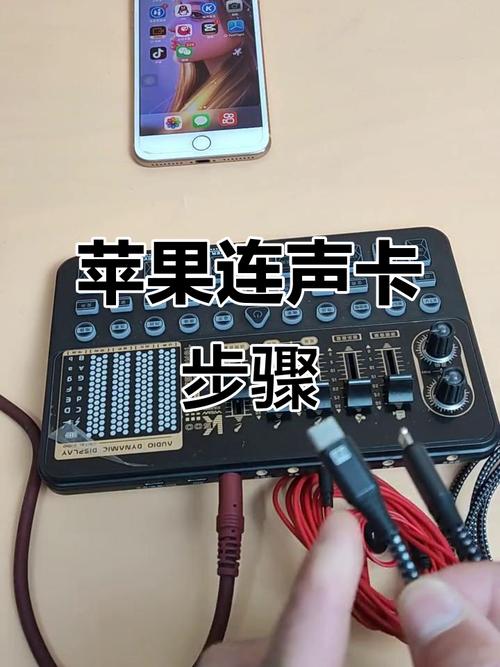
在 macOS 中查看
(图片来源网络,侵删)
- 进入 macOS 系统。
- 打开“关于本机” -> “系统报告”。
- 在左侧菜单中点击“声音”。
- 在“音频”部分,你会看到声卡的名称和 ID,但有时这里显示的是“AppleHDA”,无法识别真实硬件,所以此方法仅供参考。
第二步:根据声卡类型选择安装方法
识别出声卡后,根据其类型选择相应的安装方案。
方案A:使用 AppleALC(推荐首选,适用于绝大多数 Realtek 声卡)
AppleALC 是目前最流行、最强大的第三方声卡驱动,专门为 macOS 上的 Realtek ALC 系列音频编解码器设计,它通过替换系统自带的 AppleHDA.kext 文件来实现驱动。
适用声卡:绝大多数使用 Realtek 芯片的台式机和笔记本声卡,如 ALC892, ALC898, ALC1220, ALC298 等。
安装步骤:
(图片来源网络,侵删)
-
准备工作:
- 确保你已经成功安装了 macOS。
- 准备一个 U 盘,格式化为 FAT32 或 exFAT,用于存放驱动文件。
- 推荐使用 OpenCore 作为引导程序,因为它对驱动的管理更灵活,如果你还在使用 Clover,请确保配置正确。
-
获取驱动:
- 访问
AppleALC的官方 GitHub 仓库:https://github.com/acidanthera/AppleALC - 进入
Release页面,下载最新版本的AppleALC.kext文件(这是一个 ZIP 压缩包)。
- 访问
-
安装驱动:
- 将下载的 ZIP 压缩包解压,你会得到一个
AppleALC.kext文件夹。 - 方法一(直接安装到 EFI 分区 - 推荐):
- 将
AppleALC.kext文件夹复制到你的 EFI 分区的EFI/OC/Kexts/目录下(如果你使用 OpenCore)。 - 如果使用 Clover,则复制到
EFI/CLOVER/kexts/Other/目录下。 - 重启电脑。
- 将
- 方法二(使用 Kext Utility 或 Clover Configurator):
- 在 macOS 中打开
Kext Utility或Clover Configurator。 - 将
AppleALC.kext文件拖入软件窗口,它会自动修复权限并缓存,然后重启。
- 在 macOS 中打开
- 将下载的 ZIP 压缩包解压,你会得到一个
-
配置 OpenCore/Clover:
- OpenCore:编辑
config.plist文件。- 在
Kernel -> Add部分,确保添加了AppleALC.kext。 - 在
UEFI -> Quirks部分,将RequestBootVarRouting设置为true(有助于解决一些笔记本的音频问题)。 - 在
NVRAM -> Add部分,可以添加一些定制化音频设备(可选,高级用户操作)。
- 在
- Clover:编辑
config.plist文件。- 在
Kexts部分,确保AppleALC.kext在注入列表中,Inject选项已勾选。
- 在
- OpenCore:编辑
-
测试:
重启后进入 macOS,检查系统声音是否正常,如果仍有问题,请继续排查。
方案B:使用 VoodooHDA(较老,适用于部分 Realtek 和其他声卡)
VoodooHDA 是一个比较老的驱动,功能相对简单,但有时能解决 AppleALC 无法解决的问题。
适用声卡:一些较老的 Realtek 声卡,或某些 VIA、C-Media 等品牌的声卡。
安装步骤:
-
获取驱动:
- 从 SourceForge 下载最新版:https://sourceforge.net/projects/voodoohda/
- 下载
VoodooHDA.kext文件。
-
安装驱动:
- 安装方法与
AppleALC完全相同,将VoodooHDA.kext放入 EFI 分区的相应Kexts目录,然后重启。
- 安装方法与
-
注意事项:
VoodooHDA通常没有麦克风功能。- 可能存在爆音、杂音等问题。
AppleALC和VoodooHDA都无法解决,说明你的声卡可能需要其他特殊方案。
方案C:原生驱动注入(适用于特定声卡,如 Creative Sound Blaster)
如果你的声卡是苹果官方支持的,或者有开发者制作了完美的原生驱动,你需要做的就是告诉引导程序“注入”原生驱动。
适用声卡:
- 部分高端独立声卡,如 Creative Sound Blaster X-Fi 系列。
- 一些特定型号的笔记本声卡,其 ID 已被开发者添加到原生驱动中。
配置步骤(以 OpenCore 为例):
-
检查
config.plist:- 打开
config.plist文件。 - 找到
Kernel -> Add部分。 - 你不需要添加任何
.kext文件,相反,你需要确保你的声卡 ID 在Sensors或其他地方被正确识别。 - 关键在于
UEFI -> Quirks和ACPI -> Add部分,有时需要注入特定的 SSDT 或 DSDT 补丁来激活音频。
- 打开
-
使用 Lilu + WhateverGreen:
- 对于 NVIDIA 独立显卡的用户,声卡问题有时与显卡有关,安装
Lilu.kext和WhateverGreen.kext可以解决很多由显卡引起的音频问题。
- 对于 NVIDIA 独立显卡的用户,声卡问题有时与显卡有关,安装
-
寻找特定教程:
- 如果你的声卡比较特殊(如创新的独立声卡),最好的方法是去 Tonymacx86、r/Hackintosh 或国内的 远景论坛 搜索你的 具体声卡型号 + macOS 的教程,社区里通常有现成的解决方案和配置文件。
第三步:常见问题排查
即使安装了驱动,也可能遇到问题。
问题1:没有声音
- 检查输出设备:进入“系统偏好设置” -> “声音”,确保“输出”标签页选择了正确的设备(如内置扬声器)。
- 检查音量:确保音量滑块没有被静音,并且主音量不为零。
- 重新注入驱动:确认
AppleALC.kext或其他驱动文件已成功放入 EFI 分区并被引导程序加载,可以重启后进入 OpenShell 或 Clover 的图形界面,查看 Kext 是否加载成功。 - 尝试不同驱动:
AppleALC无效,尝试VoodooHDA。 - 检查 SSDT:对于某些笔记本,可能需要一个专门的
SSDT-ALC补丁来修复音频,可以尝试使用MaciASL等工具生成,或从其他成功的配置中借用。
问题2:只有右声道有声音
- 这是 Realtek 声卡的经典问题,通常是因为
layout-id不正确。 - 解决方法:
- 在
config.plist的Kernel -> Add部分,找到AppleALC.kext。 - 在其配置中,找到
Custom->Properties->DeviceProperties。 - 添加一个新的键值对:
Key:layout-idType:NumberValue: 尝试不同的值,如11,12,13,14,15,16,17,28等,这是一个试错过程,你需要根据你的声卡型号在网上搜索常见的layout-id。
- 保存
config.plist并重启。
- 在
问题3:麦克风不工作
- 检查输入设备:进入“系统偏好设置” -> “声音”,确保“输入”标签页选择了正确的设备。
- 权限问题:有时 macOS 的安全机制会阻止麦克风,在“系统偏好设置” -> “安全性与隐私” -> “隐私”中,确保“麦克风”选项已经解锁并勾选了终端或你想要使用的应用。
- 驱动限制:
VoodooHDA通常不支持麦克风。AppleALC理论上支持,但可能也需要配置layout-id或其他参数,部分声卡的麦克风功能在 macOS 中可能无法实现。
问题4:爆音、杂音、电流声
- 电源管理:在
config.plist的Kernel -> Quirks部分,将DisableIoMapper设置为true,这可以解决由 IOMMU 引起的音频问题。 - SSDT 补丁:生成一个
SSDT-PLUG或SSDT-PMC补丁,并禁用原生_DSM方法,可以解决一些笔记本的爆音问题。 - 独显用户:确保安装了
WhateverGreen.kext,并尝试添加igfxoff=yes或agdpmod=native等引导参数。 - 硬件问题:检查音频线是否接触良好,或者将耳机插入到后置音频接口试试。
总结与推荐流程
- 第一步:100% 确认你的声卡型号(最好在 Windows 下确认)。
- 第二步:首选
AppleALC,下载并安装到你的 EFI 分区。 - 第三步:编辑
config.plist,确保驱动被正确加载,并根据需要调整RequestBootVarRouting等参数。 - 第四步:重启测试,如果无声,检查输出设备;如果只有右声道,尝试修改
layout-id。 - 第五步:
AppleALC失败,尝试VoodooHDA。 - 第六步:如果以上都失败,说明你的情况比较特殊,请拿着你的 声卡型号 + 笔记本/主板型号 去远景论坛、Tonymacx86 或 Reddit 社区搜索,寻找专门针对你的硬件的教程和配置文件。
希望这份详细的教程能帮助你成功解决黑苹果的声卡问题!祝你黑苹果之旅愉快!


