


通过手机设置查询(最简单直接)
如果你的手机可以正常开机和进入系统,这是最简单快捷的方法。
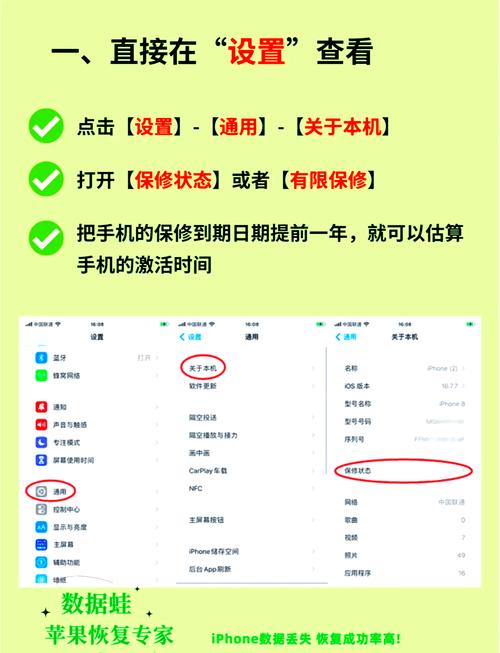
(图片来源网络,侵删)
- 打开“设置” App。
- 轻点“通用”。
- 轻点“关于本机”。
- 向下滑动,找到并轻点 “保修状态”。
在打开的页面中,你会看到非常详细的信息,其中就包括:
- 激活日期:这就是你手机的首次激活时间。
- 电话支持剩余 和 保修到期日期:这两个日期都是根据激活日期计算的。
通过官网查询(无需开机,适用于已购买或已知的序列号)
如果你的手机已经无法开机,或者你只是想核实一部手机的信息,可以通过苹果官网的序列号查询。
-
找到手机的序列号:
- 在手机上:进入
设置 > 通用 > 关于本机,即可看到序列号。 - 在包装盒上:原包装盒的背面也印有序列号。
- 在SIM卡托上:部分老款手机的SIM卡托上也有序列号。
- 在iTunes/Finder中:如果之前连接过电脑,可以在“页面看到序列号。
- 在手机上:进入
-
访问苹果官网保修页面:
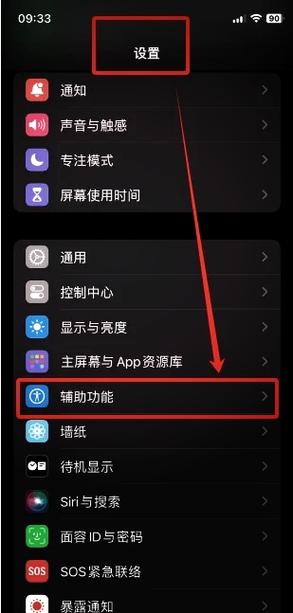 (图片来源网络,侵删)
- 在浏览器中打开:https://checkcoverage.apple.com/
-
输入序列号查询:
- 在输入框中粘贴或输入你的手机序列号。
- 点击“继续”。
-
查看激活信息:
- 在查询结果页面,你会看到该设备是否在保修期内。
- 关键信息:页面会明确显示 “首次激活日期”。
通过第三方工具查询(需连接电脑)
如果你连接了电脑,可以使用一些第三方工具来查看更详细的设备信息,其中也包含激活时间。
使用 iMazing
iMazing 是一款功能强大的iOS设备管理工具。
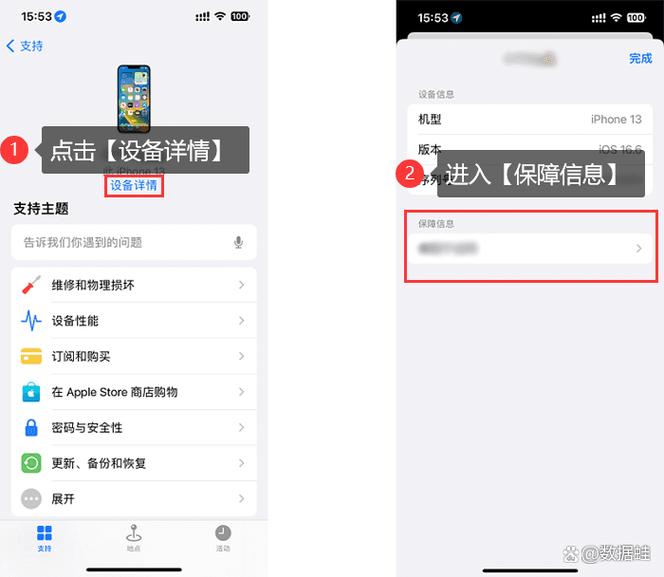
(图片来源网络,侵删)
- 在电脑上下载并安装 iMazing。
- 用USB数据线将你的iPhone连接到电脑。
- 打开 iMazing,它会识别你的设备。
- 在左侧设备列表中,选择你的iPhone。
- 在右侧信息面板中,选择 “信息” (Information) 标签页。
- 你可以看到包括 “激活日期” 在内的各种设备信息。
使用 3uTools
3uTools 是另一款常用的iOS设备管理工具。
- 在电脑上下载并安装 3uTools。
- 用USB数据线将你的iPhone连接到电脑。
- 打开 3uTools,它会识别你的设备并进入“设备”模式。
- 在顶部的工具栏中,点击 “日志” (Logs)。
- 在日志信息中,你可以找到类似
Activation Time的字段,后面显示的就是激活时间。
通过 Siri 语音查询(一个有趣的小技巧)
这是一个比较冷门但很方便的方法。
- 唤醒 Siri(长按侧边/电源键,或说出“嘿 Siri”)。
- 直接问 Siri:“我的手机是什么时候激活的?” 或者 “What's my activation date?”。
- Siri 通常会直接回答你的激活日期。
总结与注意事项
| 方法 | 优点 | 缺点 | 适用场景 |
|---|---|---|---|
| 手机设置 | 最快、最简单、官方信息 | 需要手机能正常开机 | 日常使用中快速查询 |
| 官网查询 | 无需开机、信息权威、可核实二手机 | 需要知道序列号 | 手机无法开机、查询他人手机、购买二手前验机 |
| 第三方工具 | 信息详细、功能强大 | 需要电脑、安装软件 | 深度了解设备信息、进行数据管理 |
| Siri 查询 | 方便快捷、语音交互 | 不是所有地区/系统版本都支持 | 随手一问,快速获取信息 |
重要提示:
- 激活时间 = 手机“生日”:激活日期是判断一部iPhone是否为全新机的重要标准,全新未激活的机器,其激活日期通常是空白或未来的日期。
- 二手手机验机:在购买二手iPhone时,务必通过官网查询序列号,核对激活日期、保修状态和锁机状态,以避免买到问题机器。
- 激活后无法更改:一旦手机被激活,其激活日期就被永久记录,无法修改或清除。
希望这些方法能帮到你!


