


对于 Windows 系统
Windows 系统的方法最为多样,您可以根据自己的习惯选择最适合的一种。

(图片来源网络,侵删)
使用快捷键(最快捷)
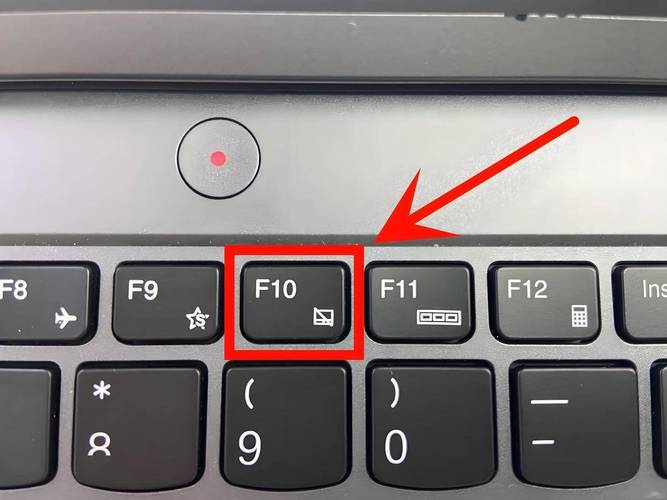
很多笔记本电脑品牌都设计了专用的快捷键来快速开启或关闭触摸板,通常需要同时按下 Fn 功能键和另一个带有触摸板图标的键。
-
如何找到触摸板图标?
- 触摸板图标:通常是一个手指指向长方形的图案,有时上面会有禁止的斜杠。
- F1-F12 功能键:触摸板功能可能集成在
F3,F5,F6,F7,F9,F10等键上,请观察您键盘上的 F1-F12 键,看看哪个图标与触摸板相关。
-
常见品牌组合键示例:
- 联想:
Fn+F6(部分机型) - 戴尔:
Fn+F3或Fn+F5(部分机型) - 惠普:
Fn+F7(部分机型) - 华硕:
Fn+F9(部分机型) - 微软 Surface:
Fn+空格键或Fn+Esc
- 联想:
注意:这个组合键并非所有品牌都一样,请务必先查看您自己键盘上的图标。
(图片来源网络,侵删)
通过设置菜单(最通用)
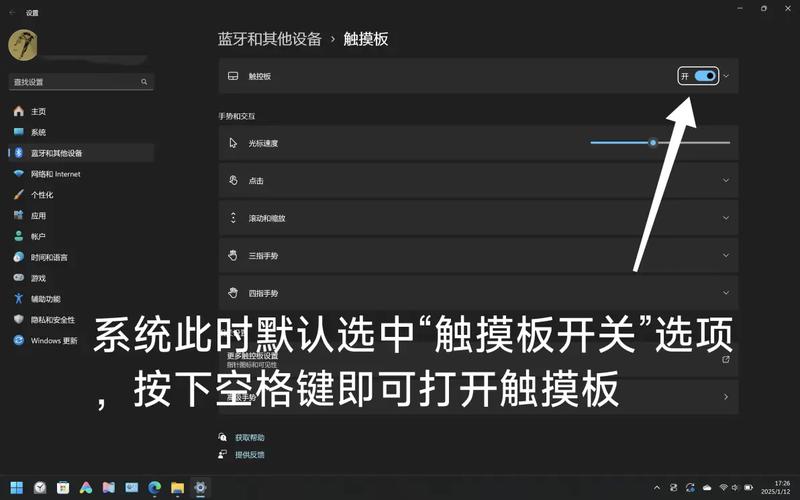
如果快捷键无效,或者您不确定是哪个,可以通过 Windows 设置来关闭。
- 打开 设置(快捷键
Win + I)。 - 选择 “蓝牙和其他设备”。
- 在左侧菜单中,点击 “触摸板”。
- 在主界面上,找到 “触摸板” 开关,并将其 关闭。
通过控制面板(传统方法)
这个方法适用于几乎所有 Windows 版本。
- 在任务栏的搜索框中输入 “控制面板” 并打开它。
- 将查看方式改为 “大图标” 或 “小图标”。
- 找到并点击 “鼠标” 选项。
- 在弹出的“鼠标 属性”窗口中,切换到 “设备设置” 或 “ELAN” / Synaptics / PrecisionTouchPad 等选项卡(具体名称取决于您的触摸板驱动)。
- 选中您的触摸板设备,然后点击下方的 “禁用” 或 “禁用设备” 按钮。
- 点击 “应用” 和 “确定” 保存设置。
通过设备管理器(底层管理)
这是一种更底层的方法,可以强制关闭触摸板。
- 在任务栏的搜索框中输入 “设备管理器” 并打开它。
- 展开 “鼠标和其他指针设备” 或 “人体学输入设备”(有时触摸板在这里)列表。
- 找到您的触摸板设备,名称通常包含 "TouchPad", "PS/2 Compatible Mouse", "Elan", "Synaptics" 等字样。
- 右键点击它,选择 “禁用设备”。
- 系统会弹出确认窗口,点击 “是” 即可。
重新启用:只需重复以上步骤,右键点击设备,选择 “启用设备” 即可。
(图片来源网络,侵删)
对于 macOS 系统 (苹果 MacBook)
MacBook 的触摸板管理相对简单,主要通过系统设置。
通过系统设置(推荐)
- 点击屏幕左上角的 苹果 图标,选择 “系统设置” (System Settings)。
- 在侧边栏中,向下滚动并找到 “触控板” (Trackpad) 选项,点击它。
- 在触控板设置页面顶部,您会看到一个 “触控板” 的主开关。
- 将这个开关 关闭,即可立即禁用整个触控板功能。
通过触控板手势(仅限部分机型)
对于某些较新的 MacBook 型号(如带 Touch Bar 的 MacBook Pro),您可以通过一个特殊的手势来临时锁定触控板。
- 操作方法:用 三根手指 在触控板上 连续轻点三下。
- 效果:这会弹出一个窗口,询问您是想“仅关闭触控板”还是“打开辅助功能”,选择 “仅关闭触控板” 即可。
- 如何解锁:再次用 三根手指连续轻点三下 即可重新启用。
总结与建议
| 系统 | 推荐方法 | 优点 | 缺点 |
|---|---|---|---|
| Windows | 快捷键 | 速度最快,一键操作 | 需要查找对应按键,并非所有电脑都有 |
| 设置菜单 | 界面直观,通用性强 | 步骤稍多 | |
| 设备管理器 | 功能强大,可解决驱动问题 | 位置较深,非技术用户可能不熟悉 | |
| macOS | 系统设置 | 简单直接,官方推荐方法 | 无快捷键 |
| 三指轻点 | 方便快捷,适合临时锁定 | 仅限部分新机型 |
给您的建议:
- 日常使用:优先尝试 快捷键,这是最方便的。
- 快捷键无效:使用 Windows 设置 或 macOS 系统设置,这是最标准的方法。
- 触摸板失灵或想彻底禁用:使用 设备管理器 进行底层禁用。
- 外接鼠标使用时:强烈建议关闭触摸板,可以有效防止误触,提升操作体验。
希望这些方法能帮助您轻松管理笔记本电脑的触摸板!


