


重要提醒:操作前必读!
在进行任何恢复操作之前,请务必备份所有重要数据!
(图片来源网络,侵删)
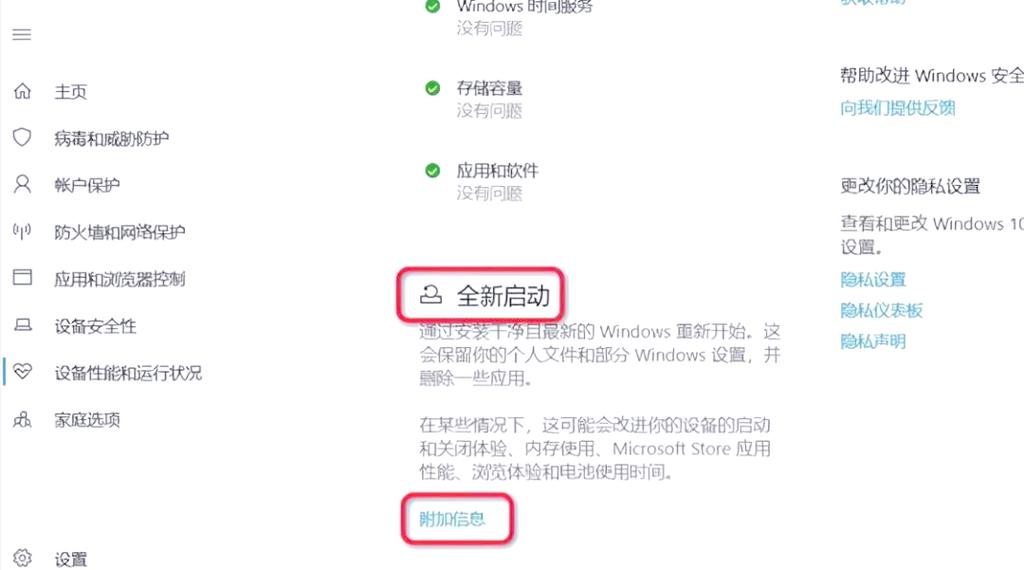
- 恢复出厂设置会删除所有个人文件、程序、设置和驱动程序,将电脑恢复到刚买来时的状态。
- 照片、文档、视频、下载的软件、游戏存档等所有数据都将被永久删除且无法恢复。
- 请将重要文件复制到 U 盘、移动硬盘、另一台电脑或云存储(如 OneDrive, 百度网盘)中。
通过 Windows 设置进行恢复(推荐,适用于 Windows 10 和 11)
这是最标准、最简单的方法,适用于绝大多数台式电脑。
对于 Windows 11 用户:
- 打开设置:点击“开始”按钮,选择“设置”(齿轮图标 ⚙️)。
- 进入系统:在左侧菜单中选择“系统”。
- 找到重置选项:在右侧窗口中,向下滚动并点击“恢复”选项。
- 开始重置:
- 你会看到两个主要选项:
- 重置此电脑:这是我们要用的功能。
- 高级启动:如果电脑无法正常启动,可以通过这里进入恢复环境。
- 点击“重置此电脑”下方的“立即重置”按钮。
- 你会看到两个主要选项:
- 选择删除内容:
- 系统会询问你希望如何重新安装 Windows,通常有两个选择:
- 保留我的文件:(请谨慎选择) 这个选项会删除你的应用和设置,但会保留你的个人文件(如桌面、文档、图片等),适合只想清理软件和设置,但保留数据的用户。但请注意,在某些情况下,数据也可能丢失,所以备份仍是必须的。
- 删除所有内容:这是最彻底的恢复,会删除你的所有个人文件、应用和设置。强烈建议在出售或转让电脑时选择此项。
- 系统会询问你希望如何重新安装 Windows,通常有两个选择:
- 选择云下载或本地重新安装:
- 云下载:从微软服务器下载最新的 Windows 版本,这能确保你得到的是最新、最纯净的系统,但需要稳定的网络连接和一定的下载时间。
- 本地重新安装:使用电脑中已有的恢复映像进行重装,速度通常更快,但可能不是最新的系统版本。
- 推荐选择“云下载”,以确保系统纯净和最新。
- 确认并开始:阅读信息后,点击“下一步”,然后点击“重置”确认开始,电脑会重启并开始漫长的恢复过程,期间请勿断电。
对于 Windows 10 用户:
步骤与 Windows 11 非常相似,只是界面略有不同。
- 打开设置:点击“开始”按钮,选择“设置”(齿轮图标 ⚙️)。
- 进入更新和安全:在设置窗口中选择“更新和安全”。
- 找到重置选项:在左侧菜单中选择“恢复”。
- 开始重置:在右侧“重置此电脑”部分,点击“开始”按钮。
- 后续步骤:接下来的步骤(选择保留文件/删除所有内容、选择云下载/本地重装)与 Windows 11 完全相同。
通过电脑品牌自带的恢复分区
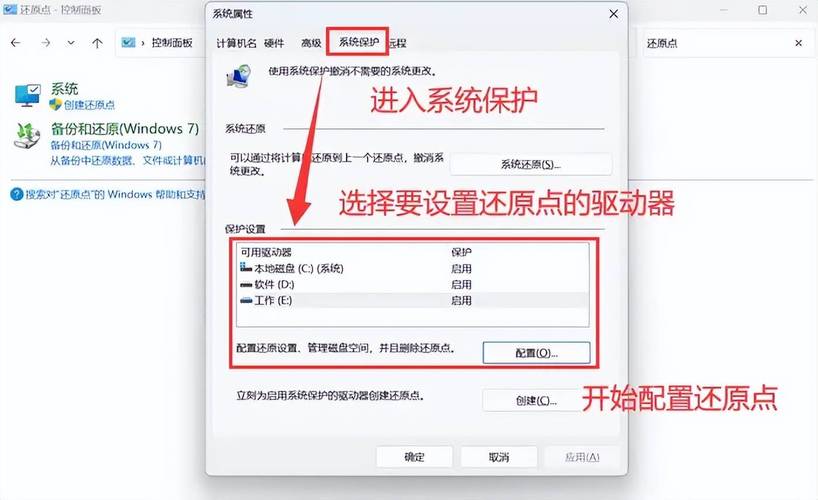
许多品牌电脑(如联想、戴尔、惠普、华硕等)在出厂时都带有一个隐藏的恢复分区,即使系统无法启动,也可以通过特定按键进入恢复环境。
通用步骤:
- 完全关闭电脑。
- 开机并立即反复按键:在按下电源键后,立刻、连续地按下特定功能键,常见的按键包括:
- F11 (最常见)
- F12
- Esc
- Del
- 有些品牌(如联想)可能需要按 Novo 键(一个小孔,通常在机箱侧面或顶部)。
- 进入恢复环境:如果成功,你会看到一个不同于正常 Windows 启动的菜单,通常是蓝色的或黑色的界面,上面有品牌 Logo 和一些选项。
- 选择恢复选项:在这个菜单中,寻找类似“恢复出厂设置”、“Reset PC”、“Factory Reset”或“Clean OS”的选项。
- 按照提示操作:接下来的步骤会引导你完成整个恢复过程,通常只需要选择“是”并等待即可。
注意:不同品牌的电脑,进入恢复环境的按键和界面可能不同,建议你可以在电脑开机时注意观察屏幕上的提示信息,或者查阅你电脑品牌的官方网站支持文档。
(图片来源网络,侵删)
使用 Windows 安装/U盘进行恢复
如果你的电脑无法进入 Windows 系统,也无法通过品牌按键进入恢复,那么你需要一个 Windows 安装 U 盘。
- 准备一个 Windows 安装 U 盘:你需要另一台能正常工作的电脑来制作,从微软官网下载“Media Creation Tool”,按照指引制作一个对应你系统版本的安装 U 盘(Windows 10 或 Windows 11)。
- 从 U 盘启动电脑:将制作好的 U 盘插入需要恢复的电脑,开机时,需要按特定键(通常是
F2,F12,Del,Esc)进入 BIOS/UEFI 设置,将启动顺序第一项设置为你的 U 盘,保存设置并退出。 - 选择语言和区域:进入 Windows 安装界面后,选择你的语言、时间和键盘输入法,点击“下一步”。
- 选择修复选项:点击左下角的“修复计算机”链接。
- 进入疑难解答:在“选择一个选项”菜单中,选择“疑难解答”。
- 选择重置此电脑:在疑难解答菜单中,选择“重置此电脑”,接下来的步骤就和方法一中的一样了(选择删除内容、云下载等)。
恢复出厂设置后,你需要做什么?
- 连接网络:恢复完成后,电脑会自动连接到你的 Wi-Fi 或有线网络。
- 检查并安装更新:进入 Windows 后,前往“设置” -> “Windows 更新”,检查并安装所有系统更新,确保系统是最新、最安全的。
- 安装驱动程序:恢复的系统可能缺少一些硬件驱动(如显卡、声卡、网卡驱动),你可以:
- 使用电脑品牌官网的驱动检测工具自动下载安装。
- 手动去官网下载对应型号的驱动程序。
- 重新安装软件:重新安装你需要的所有应用程序,如 Office 套件、浏览器、聊天软件等。
- 恢复你的备份:将之前备份的重要文件复制回电脑。
希望这份详细的指南能帮助你顺利完成台式电脑的恢复出厂设置!


