


核心目的:为什么要连接电脑?
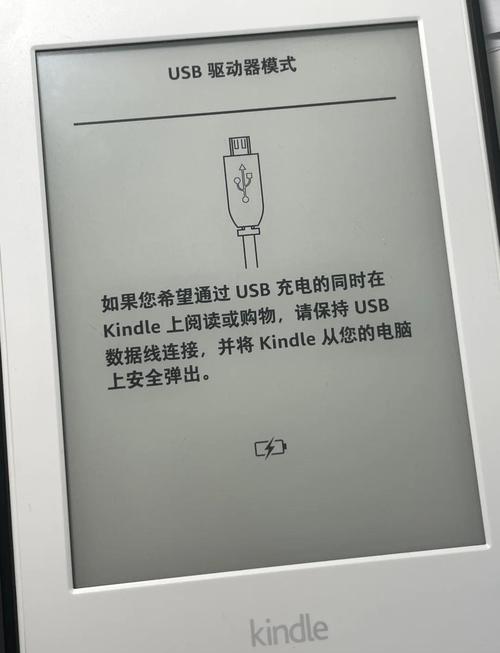
连接电脑的主要目的是:
(图片来源网络,侵删)
- 传输电子书:将下载到电脑上的电子书(如 .mobi, .epub, .pdf, .azw3 等格式)发送到 Kindle 设备中阅读。
- 充电:虽然 Kindle 可以通过充电器充电,但连接电脑 USB 口也能为其充电。
- 管理文件:在电脑上直接管理 Kindle 中的文件,进行删除、重命名等操作。
第一步:准备工作
- 一根数据线:使用 Kindle 原装或质量可靠的 USB 数据线,这是最关键的一步,很多连接问题都源于数据线损坏或不兼容。
- 一台电脑:可以是 Windows PC 或 Mac。
- 一个 Kindle 设备:包括 Kindle、Kindle Paperwhite、Kindle Oasis、Kindle Scribe 等。
第二步:详细连接步骤(以 Windows 和 Mac 为例)
通用步骤:
- 解锁 Kindle:将 Kindle 开机,并滑动屏幕解锁,Kindle 处于睡眠状态,请先唤醒它。
- 连接数据线:将数据线的一端插入 Kindle 的 USB-C(或 Micro-USB)接口,另一端插入电脑的 USB-A 端口。
在 Windows 电脑上:
- 连接设备:按照上述通用步骤连接后,你的 Kindle 会被识别为一个“便携式设备”或“Kindle”。
- 进入“我的电脑”:在桌面上打开“此电脑”(或“我的电脑”)。
- 找到 Kindle 驱动器:你应该在“设备和驱动器”列表中看到一个名为“KINDLE”的新驱动器,它的图标通常是 Kindle 的轮廓。
- 双击打开:双击这个“KINDLE”驱动器,你就可以看到 Kindle 内部的文件结构了。
在 Mac 电脑上:
- 连接设备:按照通用步骤连接。
- 打开“访达”:在 Dock 栏或桌面找到蓝色的“访达”(Finder)图标并打开。
- 侧边栏显示 Kindle:在访达侧边栏的“位置”或“设备”列表下,你应该能看到你的 Kindle 设备名称(Kindle”),如果没看到,可以点击“访达” > “设置” > “边栏”,确保“外置磁盘”或“CDs、DVD 和 iPod”等选项被勾选。
- 点击进入:点击侧边栏中的 Kindle 图标,即可访问其内部文件。
第三步:传输电子书(最常用的功能)
一旦你成功访问了 Kindle 的内部存储,就可以开始传输文件了。
Kindle 的文件结构:
当你打开 Kindle 驱动器后,你会看到一个名为 documents 的文件夹。你绝大多数的个人电子书都应该放在这个文件夹里。
documents:存放你的电子书文件(.mobi, .pdf, .epub 等)。audible:存放有声书文件(.aa, .aax)。system:存放系统文件,不要随意修改或删除。
传输方法:
- 找到你的电子书文件:在你的电脑上找到你想要传输的电子书文件。
- 复制文件:右键点击该文件,选择“复制”。
- 粘贴到 Kindle:打开 Kindle 驱动器中的
documents文件夹,在空白处右键点击,选择“粘贴”。 - 等待传输完成:等待进度条走完,然后安全弹出 Kindle。
第四步:安全弹出 Kindle
传输完成后,千万不要直接拔掉数据线!这可能会导致文件损坏或 Kindle 系统错误。
-
在 Windows 上:
 (图片来源网络,侵删)
- 点击任务栏右下角的“^”图标,找到“安全删除硬件并弹出媒体”的图标(一个带对勾的U盘)。
- 点击它,选择“弹出 KINDLE”。
- 等待系统提示“现在可以安全地移除设备了”,然后再拔掉数据线。
-
在 Mac 上:
- 将鼠标移到桌面,点击屏幕右上角的“访达”菜单栏。
- 选择“推出” [你的 Kindle 名称]。
- 或者,直接在访达侧边栏中,右键点击 Kindle 图标,选择“推出”。
- 等待 Kindle 屏幕上出现“你可以在安全地断开连接了”之类的提示后,再拔掉数据线。
第五步:在 Kindle 上找到你的电子书
传输完成后,断开连接,回到 Kindle 主界面。
- 自动同步:Kindle 通常会自动扫描新文件,如果没立即出现,可以按一下 Home(主页) 键,或者将 Kindle 开关再开关一次,通常会自动刷新。
- 检查位置:
- 新的电子书通常会出现在主屏幕上。
- 如果没有,可以去 “书库” (Library) > ” (All Content) 中查找。
- 如果你在传输时创建了文件夹,书会出现在对应的文件夹里。
常见问题与解决方法
问题1:电脑无法识别我的 Kindle,提示“需要驱动程序”或找不到设备。
- 原因:最常见的是数据线问题,其次是 Kindle 未解锁。
- 解决方法:
- 换一根数据线:这是首要尝试的步骤,最好使用 Kindle 原装数据线。
- 重启设备:重启你的电脑和 Kindle。
- 确保 Kindle 已解锁:连接前一定要滑动屏幕唤醒并解锁。
- 更换 USB 端口:换一个电脑上的 USB 口,最好是机箱后面的口,供电更稳定。
- 检查电脑 USB 设置:在 Windows 中,进入“设备管理器”,看看是否有带黄色感叹号的未知设备,尝试更新驱动程序。
问题2:传输文件后,在 Kindle 上找不到电子书。
(图片来源网络,侵删)
- 原因:文件格式不被支持,或者放错了位置。
- 解决方法:
- 检查文件格式:Kindle 官方支持格式有
.azw,.azw3,.mobi,.pdf,.txt,对于.epub等格式,需要先通过 Calibre 等软件转换格式。 - 检查存放位置:确保文件是放在了
documents文件夹的根目录下,而不是在documents下的某个子文件夹里(除非你习惯用文件夹分类)。 - 重启 Kindle:长按电源键 40 秒左右强制重启,再试试。
- 检查文件格式:Kindle 官方支持格式有
问题3:我的 Kindle 是旧型号,接口是 Micro-USB 的。
- 解决方法:步骤完全一样!只是数据线的接口形状不同而已,确保你的数据线一端是 Micro-USB(用于连接旧 Kindle),另一端是 USB-A(用于连接电脑)。
额外提示:通过邮箱发送电子书
除了连接电脑,你还可以通过亚马逊的“个人文档服务”直接将电子书发送到你的 Kindle,这非常方便,尤其对于网络环境好的用户。
- 找到你的 Kindle 邮箱地址:
- 登录你的亚马逊账户。
- 和设备” > “设备”。
- 找到你的 Kindle,在“设置”一栏可以看到“发送至 Kindle 电子邮箱地址”,这是一个以
@kindle.com结尾的地址。
- 设置 approved 发件人:为了安全,你需要将你的常用邮箱地址添加到“已批准的个人文档电子邮件列表”中,这样亚马逊才接受你发送的邮件。
- 发送邮件:将你的电子书作为附件,发送到你刚刚找到的 Kindle 邮箱地址,稍等片刻,电子书就会自动推送到你的 Kindle 设备上(需要连接 Wi-Fi)。
希望这份详细的指南能帮助你顺利连接 Kindle,享受阅读的乐趣!


