


查看自己电脑的IP地址非常简单,有多种方法,下面我将为你详细介绍在不同操作系统(Windows、macOS)下,使用不同方法(图形界面和命令行)来查找IP地址,并解释一下常见的IP地址类型。
核心概念:IP地址的类型
在看具体方法前,先简单了解你可能会遇到的两种IP地址:
- IPv4地址:这是目前最主流的地址格式,通常由4个数字组成,每个数字在0到255之间,用点隔开,
168.1.101,我们通常说的“内网IP”或“局域网IP”就是指这个。 - IPv6地址:这是为了应对IPv4地址耗尽而推出的新标准,地址更长、更复杂,
2409:8087:1c00:be::a6d6:6e1f,目前大部分情况下,我们更关心IPv4地址。
在Windows系统中查找
方法A:通过设置菜单(最简单)
这是Windows 10和Windows 11用户最推荐的方法,直观且信息全面。
- 点击 开始菜单 或按键盘上的 Windows徽标键。
- 点击 设置 (一个齿轮状的图标 ⚙️)。
- 进入 网络和 Internet。
- 在左侧菜单中选择你当前连接的网络类型:
- 如果你使用的是 Wi-Fi,点击 Wi-Fi。
- 如果你使用的是 网线(以太网),点击 以太网。
- 在右侧,点击你当前连接的Wi-Fi网络名称或以太网连接。
- 向下滚动,在“属性”部分,你就能清晰地看到你的 IPv4 地址 和 IPv6 地址。
方法B:通过命令提示符(经典方法)
这个方法适用于所有Windows版本,并且能显示更详细的信息。
-
在开始菜单的搜索框中输入
cmd或命令提示符。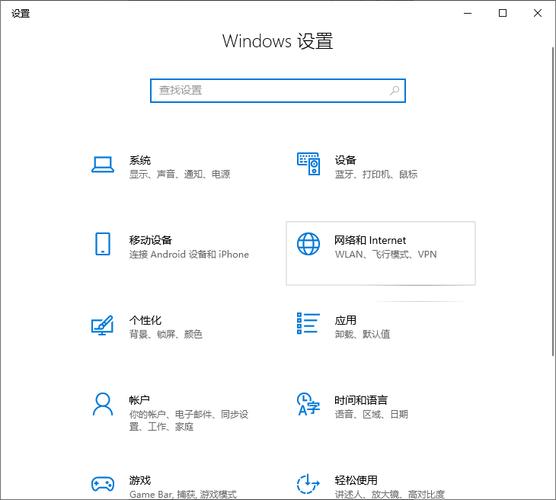 (图片来源网络,侵删)
 -
在搜索结果中,右键点击 命令提示符,选择 以管理员身份运行 (这样能获得完整信息,但通常不运行也可以)。
-
在黑色的命令提示符窗口中,输入以下命令之一,然后按回车键:
-
查看IP地址(最常用):
ipconfig
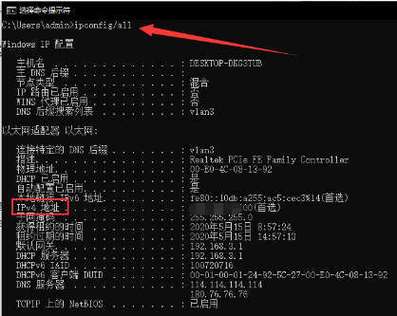
在输出的信息中,找到你正在使用的网络适配器(如“无线局域网适配器 WLAN”或“以太网适配器”),其下的“IPv4 地址”就是你电脑的IP地址。
 (图片来源网络,侵删)
 -
查看更详细的网络信息:
ipconfig /all
这个命令会显示所有网络接口的详细信息,包括IP地址、子网掩码、默认网关、DNS服务器等。
-
在macOS系统中查找
方法A:通过系统设置(最简单)
这是macOS用户最推荐的方法。
- 点击屏幕左上角的 苹果菜单 。
- 选择 系统设置 (System Settings)。
- 在左侧边栏中,点击 网络 (Network)。
- 在右侧,选择你当前正在使用的连接(Wi-Fi 或 有线局域网)。
- 你会看到你的 IP 地址 直接显示在状态下方。
方法B:通过终端(命令行方法)
如果你习惯使用命令行,这个方法非常快。
-
打开 终端 应用,你可以在“启动台”或“应用程序” -> “实用工具”文件夹中找到它。
-
在终端窗口中,输入以下命令之一,然后按回车键:
-
查看IP地址:
ifconfig | grep "inet "
这条命令会列出所有网络接口的IPv4地址。
en0代表有线网卡,en1或awdl0等可能代表Wi-Fi。 -
查看特定接口的IP地址(例如Wi-Fi):
ifconfig en0 | grep "inet "
(如果你的Wi-Fi接口不是
en0,可以先用ifconfig命令查看所有接口)
-
通过网站查询(查看公网IP)
你可能需要知道你的电脑在互联网上显示的IP地址,也就是公网IP或外部IP,这个IP地址是由你的网络服务提供商(ISP,如电信、联通、移动)分配的。
- 打开任意一个网页浏览器(如 Chrome, Edge, Safari)。
- 在地址栏中输入以下任何一个网站(这些网站会直接显示你的公网IP):
ip.cnwhatismyipaddress.comipinfo.io- 在百度或谷歌等搜索引擎直接搜索 “我的IP”。
- 网页会立刻显示你的公网IP地址。
| 操作系统 | 推荐方法 | 步骤简介 | 优点 |
|---|---|---|---|
| Windows | 设置菜单 | 设置 -> 网络和 Internet -> Wi-Fi/以太网 -> 点击连接 |
直观,信息全面,适合新手 |
| Windows | 命令提示符 | 输入 cmd -> 输入 ipconfig |
快速,信息详细,适合高级用户 |
| macOS | 系统设置 | 苹果菜单 -> 系统设置 -> 网络 -> 选择连接 |
简单直观,信息清晰 |
| 通用 | 网站查询 | 浏览器访问 ip.cn 等网站 |
查看公网IP地址,非常方便 |
希望这些方法能帮助你轻松找到自己电脑的IP地址!


