


核心概念:屏幕锁 = 密码 + 生物识别 (Face ID / Touch ID)
- 密码:这是最基础的安全保障,是解锁手机的最后一道防线,即使生物识别失败或被禁用,你仍然需要密码来解锁。
- 面容 ID (Face ID):通过扫描你的面部来解锁手机和验证身份,是目前 iPhone X 及之后机型的主流方式。
- 触控 ID (Touch ID):通过扫描你的指纹来解锁手机和验证身份,适用于 iPhone 8 及更早的机型,以及部分 iPad 和 MacBook。
设置步骤 (通用)
无论你的手机是支持 Face ID 还是 Touch ID,设置流程都基本相同,只是识别方式不同。
(图片来源网络,侵删)
第一步:设置或更改锁屏密码
-
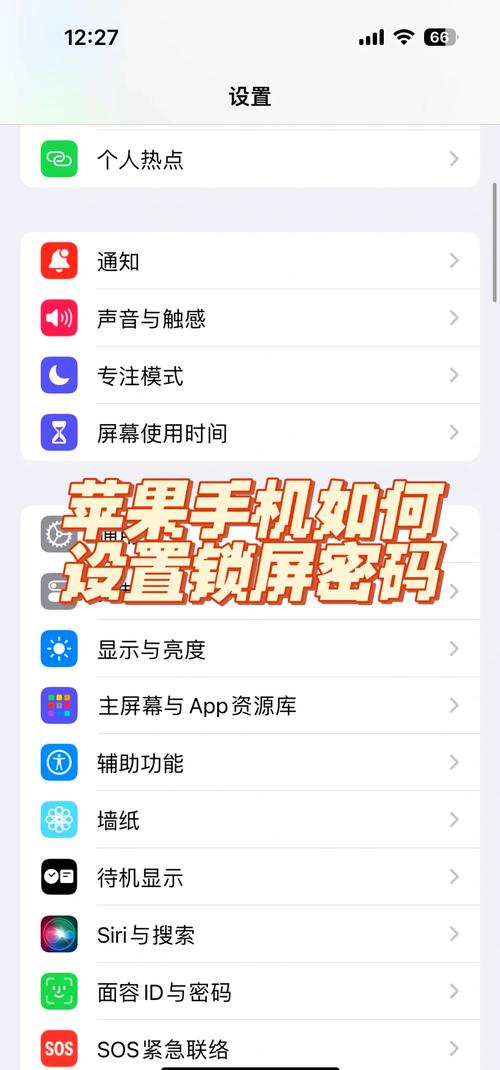
打开手机的 “设置” App。
-
向下滑动,找到并点击 “面容 ID 与密码” (如果你的手机是 Touch ID,则会显示为 “触控 ID 与密码”)。
-
如果您之前没有设置过密码,系统会提示您“打开面容 ID 和密码”,点击进入后需要先设置一个简单的密码。
-
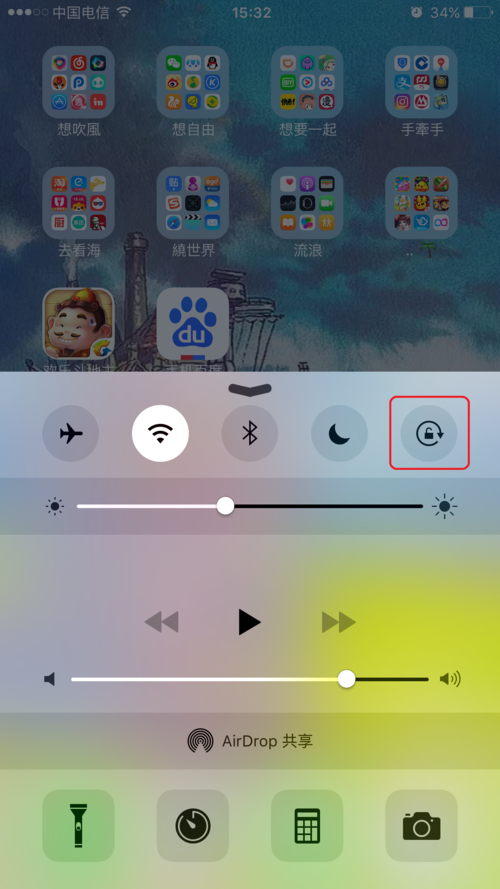
如果您已经设置了密码,点击后会直接进入密码设置界面,您可以 “更改密码” 或 “关闭密码” (不推荐关闭密码,会严重影响安全性)。
 (图片来源网络,侵删)
 -
点击 “更改密码”,系统会要求您输入当前的旧密码进行验证。
-
然后输入您想要设置的新密码(建议使用复杂密码,包含字母和数字,见下方安全建议)。
-
输入两次新密码以确认。
-
在接下来的界面,您可以选择 “要求使用密码” 的时间间隔,这是非常重要的一个安全选项。
第二步:设置生物识别 (Face ID 或 Touch ID)
完成密码设置后,返回到 “面容 ID 与密码” 或 “触控 ID 与密码” 的主界面。
-
开启 Face ID:
- 确保 “面容 ID” 开关是打开的。
- 点击 “设置面容 ID”。
- 按照屏幕提示,缓慢转动头部,从不同角度扫描您的面部,直到完成设置。
- 您可以设置用于解锁和 Apple Pay 等功能的多个面部扫描(通常最多两个)。
-
开启 Touch ID:
- 确保 “触控 ID” 开关是打开的。
- 点击 “添加指纹”。
- 按照屏幕提示,将您的手指放在 Home 键上,轻轻抬起,重复几次,直到完成所有指纹的录入。
- 您可以录入多个不同的指纹(拇指和食指)。
关键安全设置选项详解
在 “面容 ID 与密码” 设置页面,有几个非常重要的选项,建议您仔细检查和设置:
| 选项名称 | 作用与建议 |
|---|---|
| 立即要求密码 | 强烈建议开启! 此选项决定在什么情况下需要输入密码而不是生物识别,选择 “立即” 意味着: • 重启手机后 • 超过 48 小时未解锁手机后 • 连续 5 次面容 ID/触控 ID 验证失败后 • 添加或删除面容 ID/触控 ID 指纹后 • 点击“SOS 紧急联络”后 这是防止他人用您熟睡或丢失的手机进行恶意操作的关键防线。 |
| 使用面容 ID/触控 ID 解锁 | 建议开启。 这是启用生物识别功能的核心开关,如果关闭,每次解锁都需要输入密码。 |
| iTunes 与 App Store | 建议开启。 使用 Face ID/Touch ID 进行 App Store、iTunes Store、iBooks Store 的密码验证,无需每次都输入 Apple ID 密码。 |
| Apple Pay | 建议开启。 使用 Face ID/Touch ID 进行移动支付,非常方便和安全。 |
| 密码自动填充 | 建议开启。 在 Safari 浏览器和其他 App 中,可以使用 Face ID/Touch ID 自动填充保存的网站和 App 密码。 |
| 抹掉数据 | 重要安全功能! 此选项设置一个时间限制(6 次尝试失败后),如果连续输入错误密码达到此次数,手机将自动抹掉所有数据,防止他人暴力破解。默认是 6 次,不建议修改。 |
如何设置“抹掉数据”功能
- 进入 “设置” > “面容 ID 与密码”。
- 向下滑动到页面最底部,找到 “抹掉数据” 选项。
- 点击它,选择一个时间间隔(6 次无效尝试后”)。
- 系统会再次要求您输入一次密码以确认开启此功能。
安全建议
- 使用复杂密码:强烈建议使用由字母和数字组成的 6 位以上密码,而不要使用简单的 4 位数字或生日等。
- 开启“立即要求密码”:这是最重要的安全习惯之一。
- 定期更新 iOS:苹果会不断修复系统安全漏洞,保持系统最新版本是保障安全的基础。
- 开启“查找”功能:确保 “设置” > “[您的姓名]” > “查找” 中的 “查找我的 iPhone” 和 “发送最后的位置” 都是开启状态,这样手机丢失时,您可以远程锁定、定位或抹掉数据。
通过以上步骤,您就可以为您的 iPhone 设置一个既安全又方便的屏幕锁了,如果您有任何疑问,欢迎随时提问!


