


核心原理
这个过程的工作原理是:
(图片来源网络,侵删)
- 你的电脑通过网线、Wi-Fi或蜂窝数据(如4G/5G网卡)连接到了互联网。
- 你在电脑上开启一个“共享”功能,将电脑的网络连接“分享”出去。
- 你通过USB数据线将电脑和手机连接起来。
- 电脑将手机识别为一个“网络设备”,并把手机发来的网络请求,通过电脑的网络连接发送到互联网,然后再把互联网的响应返回给手机。
关键点:你的电脑本身必须已经成功连接到了互联网。
详细步骤(以Windows 10/11和Android手机为例)
这部分是最常见的组合,但原理也适用于其他系统。
第一步:准备工作
- 确保电脑已联网:这是最重要的一步,检查你的电脑是否能正常上网(浏览器可以打开网页)。
- 准备一根数据线:确保这根数据线可以同时为手机充电和传输数据(有些充电线可能没有数据传输功能)。
- 开启手机的开发者选项和USB调试(部分手机需要):
- 在手机上进入 “设置” > “关于手机”。
- 连续点击 “版本号” 或 “构建号” 大约7次,直到提示“您已处于开发者模式”。
- 返回 “设置”,找到 “系统” > “开发者选项”。
- 开启 “USB调试”。
- 注意:对于大多数较新的手机,这一步可能不是必须的,可以直接进入下一步,如果无法共享,再尝试开启此选项。
第二步:在电脑上设置网络共享
-
打开“网络连接”设置:
- 在Windows搜索栏中输入 “查看网络连接” 并打开它。
- 或者,右键点击任务栏右下角的网络图标,选择 “打开网络和Internet设置”,然后点击 “网络和共享中心”,再点击 “更改适配器设置”。
-
选择主网络连接:
 (图片来源网络,侵删)
- 在列表中,找到你当前正在使用的网络连接,这可能是:
- 以太网:如果你用网线连接。
- WLAN:如果你用Wi-Fi连接。
- 其他:如果你用的是USB无线网卡等。
- 右键点击 这个连接,选择 “属性”。
- 在列表中,找到你当前正在使用的网络连接,这可能是:
-
启用共享功能:
- 在弹出的属性窗口中,切换到 “共享” 选项卡。
- 勾选 “允许其他网络用户通过此计算机的Internet连接来连接”。
- 在下方的下拉菜单中,选择你的 USB网络适配器,它的名字可能类似于 “USB Ethernet/RNDIS Gadget” 或 “Android 网络共享适配器”。
- 点击 “确定” 保存设置。
第三步:在手机上设置USB网络共享
- 用USB线连接手机和电脑:确保手机已经连接到电脑,并且手机上显示“正在为这台充电”或类似提示。
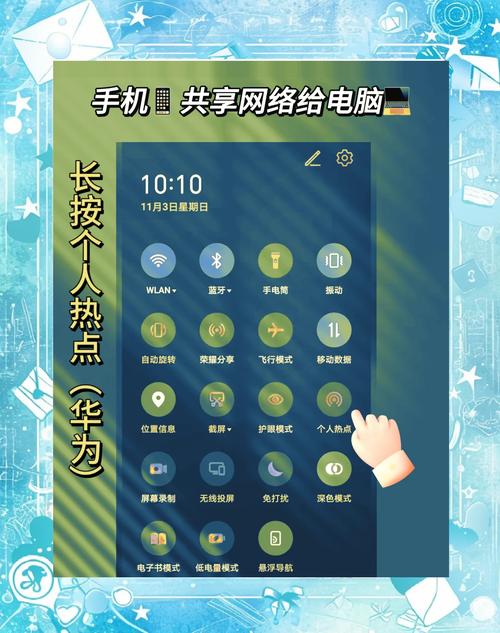
- 下拉手机通知栏:从屏幕顶部向下滑动,打开快捷设置面板。
- 找到USB选项:
- 你会看到一个USB连接的图标,旁边写着“仅充电”。
- 长按 这个USB图标,或者点击它进入USB设置界面。
- 选择“USB网络共享”:
- 在弹出的选项中,选择 “USB网络共享” (USB Tethering)。
- 开启后,该选项的开关会变成蓝色或绿色。
你的手机应该已经可以通过电脑的网络上网了!你可以在手机上打开浏览器或任何需要联网的App来测试。
常见问题与解决方案
问题1:电脑上找不到“USB网络共享适配器”
- 原因:电脑没有正确识别手机的USB网络功能。
- 解决方案:
- 更换数据线:确保数据线完好且支持数据传输。
- 检查手机USB模式:在手机的USB设置中,尝试切换为 “传输文件(MTP)” 模式。
- 重新安装手机驱动:
- 在电脑上打开 “设备管理器”。
- 展开 “其他设备” 或 “网络适配器”。
- 如果你看到一个带黄色感叹号的设备(如 "RNDIS" 或 "Android"),右键点击它,选择 “更新驱动程序” > “自动搜索驱动程序”。
- 如果不行,可以尝试右键点击设备,选择 “卸载设备”,然后断开并重新连接手机,让电脑自动重新安装驱动。
问题2:手机上找不到“USB网络共享”选项
- 原因:手机系统版本不同,或者权限问题。
- 解决方案:
- 检查系统版本:确保你的Android版本支持此功能(通常Android 4.0及以上都支持)。
- 开启USB调试:如第一步所述,开启开发者选项中的USB调试有时能解决问题。
- 检查设置路径:部分手机(如华为、小米)的设置路径可能略有不同,尝试在 “设置” > “移动网络” > “个人热点” 中寻找“USB共享网络”选项。
问题3:共享后手机无法上网
- 原因:可能是电脑防火墙、IP地址冲突或共享设置错误。
- 解决方案:
- 关闭电脑防火墙:临时关闭Windows Defender防火墙或其他第三方杀毒软件,看看是否是防火墙阻止了连接,如果是,请将防火墙设置为允许共享网络通过。
- 重启设备:简单的重启电脑和手机可以解决很多临时的软件冲突。
- 检查共享设置:回到电脑的“网络连接”属性,确认“共享”选项卡下的设置是否正确(勾选了共享,并且选择了正确的USB适配器)。
其他系统的操作要点
-
macOS 用户:
- 系统偏好设置 > 共享。
- 在左侧列表中勾选 “互联网共享”。
- 在右侧的“共享您的连接自”中选择你已联网的接口(如 Wi-Fi、以太网)。
- 在“使用”下拉菜单中选择 “USB 以太网适配器”。
- 勾选下方的 “通过USB共享网络给iPhone”(虽然写的是iPhone,但连接Android手机通常也能工作)。
- 点击共享选项旁边的 “互联网共享” 按钮开启。
-
iPhone 用户:
- iPhone的USB网络共享功能非常简单直接。
- 用数据线连接iPhone和电脑。
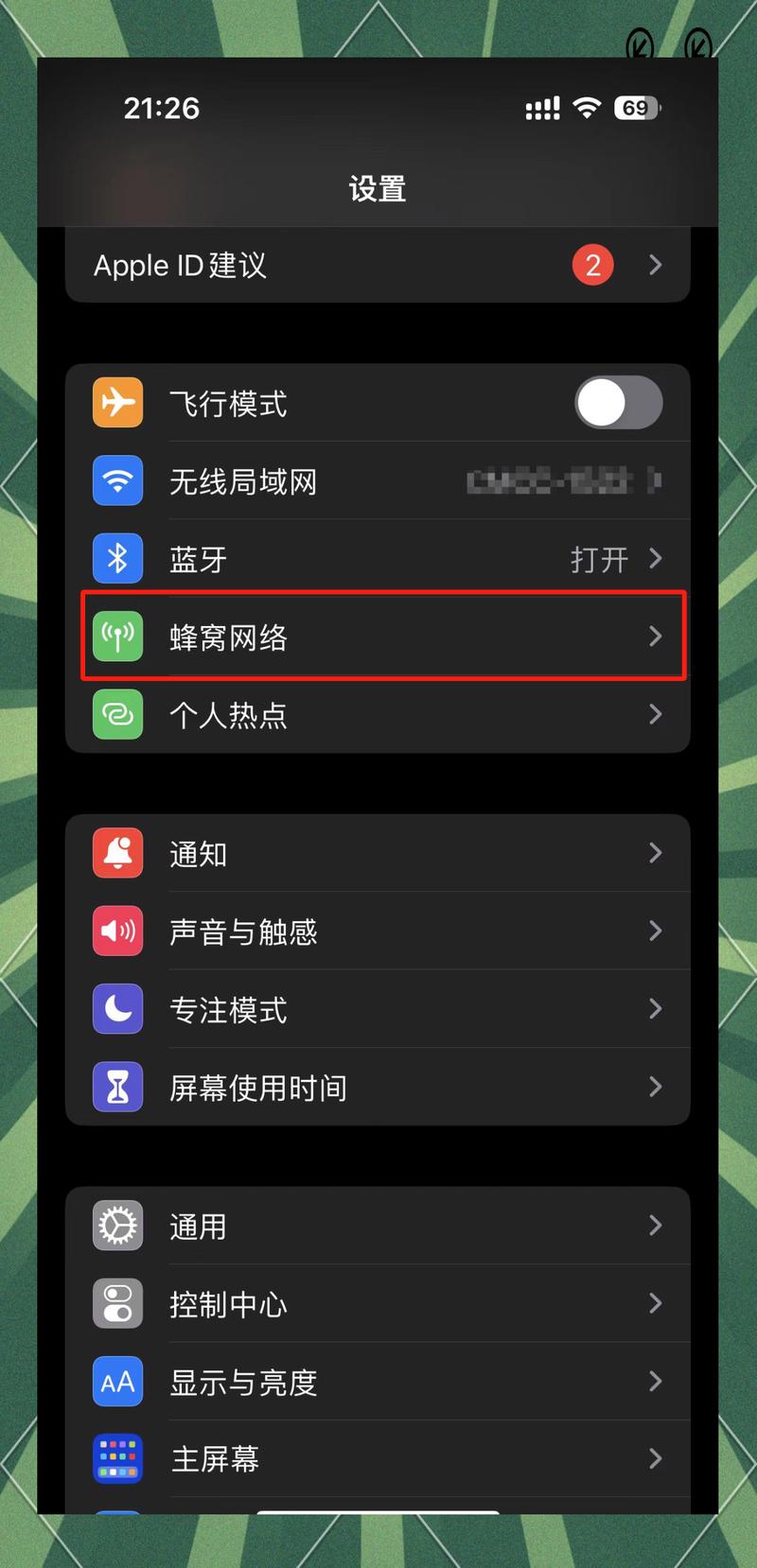
- 在iPhone上进入 “设置” > “个人热点”。
- 开启 “个人热点”。
- 在“共享方式”中选择 “仅USB”。
这样电脑就可以通过iPhone的网络上网了,无需在电脑上进行任何设置(macOS可能需要如上设置)。
希望这份详细的指南能帮助你成功实现USB网络共享!


