


对于 Windows 用户
Windows 提供了非常方便的快捷方式来调整桌面图标大小。
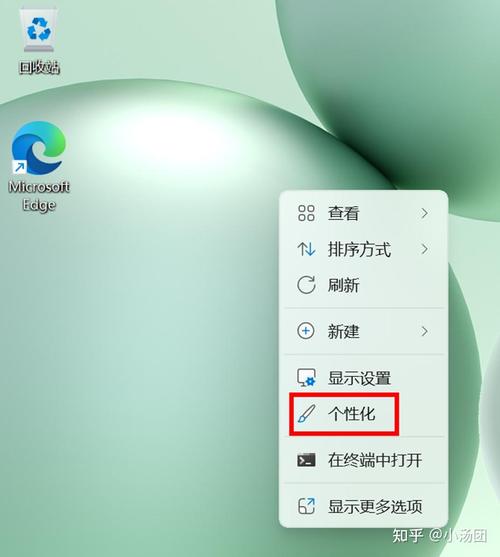
(图片来源网络,侵删)
使用鼠标滚轮(最快捷、最推荐)
这是最快的方法,适用于 Windows 10 和 Windows 11。
- 将鼠标指针移动到桌面的空白区域。
- 按住键盘上的
Ctrl键不放。 - 向前滚动鼠标滚轮(放大图标),向后滚动鼠标滚轮(缩小图标)。
- 达到您满意的大小后,松开
Ctrl键和鼠标滚轮即可。
小提示:
- Windows 11 用户:也可以直接按住
Ctrl键滚动,无需先点击桌面空白处。 - 这个方法不仅适用于桌面图标,也适用于文件资源管理器窗口里的图标。
使用右键菜单(最直观)
这种方法适合不习惯使用快捷键的用户。
- 在桌面空白处点击鼠标右键。
- 在弹出的菜单中,将鼠标移动到“查看”(View)选项上。
- 您会看到一个子菜单,里面有三个选项:
- 大图标:图标会变得最大。
- 中等图标:这是 Windows 的默认大小。
- 小图标:图标会变得最小。
- 点击您想要的选项,桌面图标大小会立即改变。
调整显示缩放比例(影响全局)
如果您想调整的不仅仅是桌面图标,而是整个屏幕上的文字、图标和窗口的大小,可以修改显示缩放比例,这会影响所有应用程序,而不仅仅是桌面。
- 在桌面空白处点击右键,选择“显示设置”(Display settings)。
- 在打开的设置窗口中,找到“缩放与布局”(Scale & layout)部分。
- 在“更改文本、应用等项目的大小”下拉菜单中,选择一个百分比(如 125%、150%)。
- 系统会提示您注销或注销后登录,以使更改生效,选择“注销”并重新登录,您会发现整个屏幕(包括桌面图标)都变大了。
对于 macOS 用户
macOS 的操作逻辑与 Windows 略有不同,主要通过“访达”(Finder)来设置。
使用菜单栏(最直接)
- 打开访达(就是屏幕上那个带笑脸的蓝色图标)。
- 在屏幕顶部的菜单栏中,找到“显示”(View)菜单。
- 将鼠标移动到“显示选项”(Show View Options)上,然后点击它。
- 在弹出的窗口中,您会看到一个名为“图标大小”(Icon size)的滑动条。
- 向右拖动滑块可以放大图标,向左拖动可以缩小图标。
- 调整完成后,点击窗口左上角的红色“关闭”按钮即可,这个设置会应用到所有使用图标视图的文件夹和桌面。
使用键盘快捷键(最快捷)
- 确保您当前在桌面或一个使用图标视图的文件夹中。
- 按住键盘上的
Option键(也称为 Alt 键)。 - 向前滚动鼠标滚轮(放大图标),向后滚动鼠标滚轮(缩小图标)。
- 达到满意大小后松开即可。
通过“系统设置”调整全局缩放
和 Windows 类似,macOS 也可以调整整个屏幕的分辨率,从而改变所有元素的大小。
- 点击屏幕左上角的 苹果 图标。
- 选择“系统设置”(System Settings)。
- 在侧边栏中,找到并点击“显示器”(Displays)。
- 在“分辨率”(Resolution)部分,您可以选择不同的分辨率。
- 选择“缩放”的分辨率:例如选择“默认”或“更大文本”,系统会通过软件拉伸屏幕,使所有图标和文字变大,这是最推荐的方式。
- 选择“原生”的分辨率:这是屏幕最清晰的分辨率,但图标和文字会显得最小。
| 操作系统 | 推荐方法 | 操作步骤 |
|---|---|---|
| Windows | 鼠标滚轮 + Ctrl键 | 桌面空白处,按住 Ctrl 键滚动滚轮。 |
| 右键菜单 | 桌面空白处右键 -> 查看 -> 选择大/中/小图标。 | |
| macOS | 菜单栏设置 | 打开访达 -> 显示 -> 显示选项 -> 拖动图标大小滑块。 |
| 鼠标滚轮 + Option键 | 桌面或文件夹中,按住 Option 键滚动滚轮。 |
希望这些方法能帮您轻松调整好桌面图标大小!


