


第一步:先别急着恢复!先做这几个简单的检查
在执行任何恢复操作前,请务必花5分钟时间检查以下几项,90%的没声音问题都可以通过这些简单步骤解决,而且不会丢失任何数据。
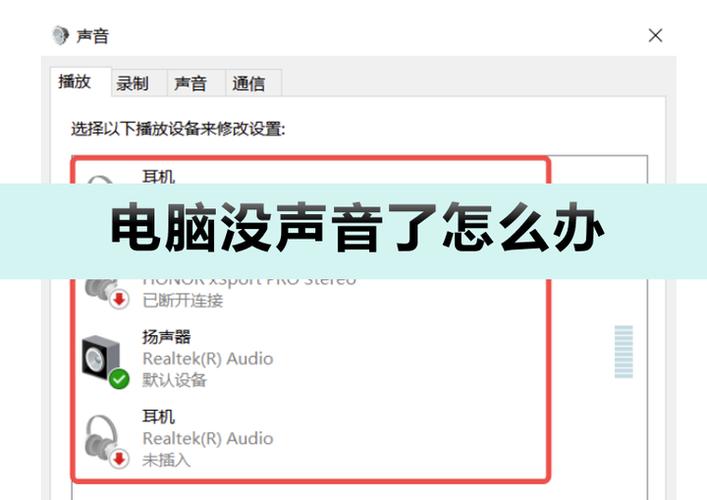
(图片来源网络,侵删)
检查物理音量
- 键盘音量键: 按一下
F11或F12(通常是带有喇叭图标的键),看看是不是被静音了,按一下F10或F键取消静音。 - 系统音量: 点击屏幕右下角的喇叭图标,确保音量滑块没有被拉到最下面,并且“静音”按钮(一个带叉的喇叭)没有被点击。
检查音频输出设备
- 如果你插了耳机、音箱或HDMI线到电视,电脑可能会自动将声音输出到这些设备上。
- 解决方法:
- 再次点击右下角的喇叭图标。
- 在弹出的窗口中,点击“声音”或“箭头”图标。
- 在“输出设备”列表中,选择你内置的扬声器(通常会显示为“扬声器”或“内置扬声器”)。
检查Windows音频服务
- 有时候Windows的音频服务会意外停止。
- 解决方法:
- 按下键盘上的
Win + R键,打开“运行”对话框。 - 输入
services.msc然后按回车。 - 在服务列表中,找到 “Windows Audio” 和 “Windows Audio Endpoint Builder” 这两项。
- 确保这两项的“状态”都是“正在运行”,启动类型”是“自动”,如果不是,右键点击它,选择“启动”或“重新启动”。
- 按下键盘上的
第二步:如果以上方法无效,再考虑“一键恢复”
如果简单的检查无法解决问题,一键恢复”可能是一个选择,但请务必提前备份所有重要文件!恢复操作通常会将电脑恢复到出厂状态,导致硬盘上的所有数据(文档、照片、视频等)被清空。
情况A:使用Windows自带的“重置此电脑”功能(最常用)
这是现代Windows系统(Windows 10/11)自带的功能,可以理解为软件层面的“一键恢复”。
- 备份数据! 将所有重要文件复制到U盘、移动硬盘或云端。
- 打开 “设置” (快捷键
Win + I)。 - 选择 “系统” -> “恢复”。
- 在“重置此电脑”部分,你会看到两个选项:
- 保留我的文件: 这个选项会删除你的应用和设置,但会保留你的个人文件(如桌面、文档、图片等)。推荐先尝试这个选项。
- 删除所有内容: 这相当于完全恢复出厂状态,所有文件和应用都会被删除。
- 选择你希望的选项,然后按照屏幕上的提示进行操作,电脑会自动重启并开始恢复过程,这可能需要一些时间。
情况B:使用电脑品牌自带的恢复分区(硬件/BIOS层面)
很多品牌(如联想、惠普、戴尔、华硕、宏碁等)在出厂时都在硬盘里划分了一个隐藏的“恢复分区”,可以通过特定按键在开机时进入恢复环境。
操作步骤:
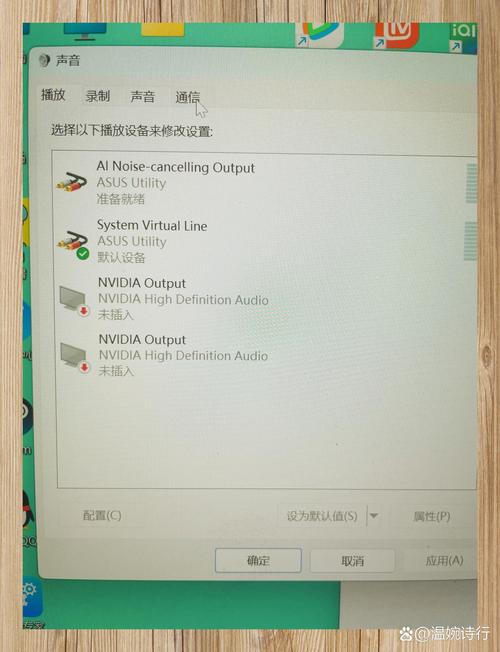
(图片来源网络,侵删)
- 备份数据! 同样,这是必须的!
- 完全关闭电脑(不是重启)。
- 开机并立即反复按下特定按键,直到进入恢复界面,不同品牌的按键不同,常见的有:
- 联想:
Novo键(通常是一个小圆孔,旁边有箭头图标),或在开机时按F2进入BIOS,然后在菜单里找恢复选项。 - 惠普:
F11键。 - 戴尔:
F8或F12键。 - 华硕:
F9键。 - 宏碁:
Alt + F10键(需要在开机Logo出现时快速按下)。
- 联想:
- 进入恢复界面后,通常会有语言选择、同意协议等步骤。
- 选择 “恢复出厂设置” 或 “完全还原” 等类似选项。
- 确认操作,电脑将开始恢复,这个过程会清空整个C盘,并重新安装操作系统。
第三步:最后的“杀手锏”——恢复系统镜像(U盘)
如果你的电脑没有恢复分区,或者恢复分区已损坏,你可以使用官方提供的系统镜像U盘来重装系统,这需要另一台电脑来制作U盘。
- 备份数据!
- 在另一台电脑上:
- 访问你的笔记本品牌官网(如联想官网、戴尔官网等)。
- 找到“支持”或“服务”页面,根据你的电脑型号,下载官方的“系统恢复盘”或“Windows安装工具”。
- 按照官网指引,制作一个系统恢复U盘。
- 在你的笔记本上:
- 插入制作好的U盘。
- 开机并立即按下进入BIOS/UEFI的按键(通常是
F2,F10,DEL等)。 - 在BIOS中,将启动顺序的第一项设置为你的U盘。
- 保存设置并退出,电脑会从U盘启动。
- 根据屏幕提示,选择“恢复”或“安装”选项,按照步骤操作即可。
总结与建议
| 解决方案 | 优点 | 缺点 | 推荐度 |
|---|---|---|---|
| 简单检查 | 快速、简单、不丢失数据 | 只能解决软件层面的小问题 | ★★★★★ (首选) |
| Windows重置 | 保留个人文件(可选)、操作简单 | 需要重新安装部分软件 | ★★★★☆ (检查无效后首选) |
| 品牌恢复分区 | 恢复最纯净、最原生的系统 | 会删除所有文件、需要特定按键 | ★★★☆☆ (品牌电脑推荐) |
| U盘系统镜像 | 最可靠、功能最全 | 制作麻烦、需要另一台电脑 | ★★☆☆☆ (其他方法失败的最后手段) |
给你的最终建议:
- 先做第一步的检查,花不了几分钟,但很可能解决问题。
- 如果不行,使用 Windows自带的“重置此电脑”功能(保留我的文件),这是最安全、最方便的恢复方式。
- 如果你想彻底解决,或者Windows重置也失败了,再考虑使用 品牌自带的恢复分区 或 U盘系统镜像。
希望这些步骤能帮你解决问题!


