


系统全局设置(适用于所有应用程序)
这是最基础、最通用的方法,它会改变整个系统中大部分应用(如访达、邮件、信息、系统菜单等)的默认字体大小。
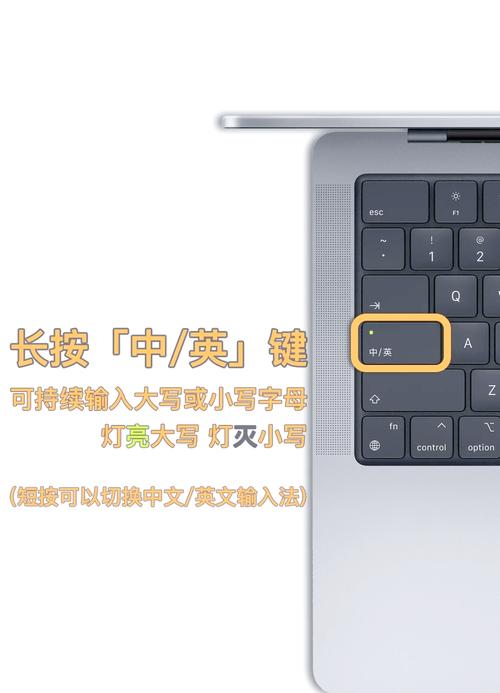
(图片来源网络,侵删)
-
打开“系统设置”(System Settings)。
- 在 macOS Ventura 及更高版本中,点击屏幕左上角的 苹果菜单 ,选择 “系统设置”。
- 在 macOS Monterey 及更早版本中,点击 “系统偏好设置”(System Preferences)。
-
进入“显示器”设置。
- 在系统设置窗口中,从左侧的边栏找到并点击 “显示器”(Displays)。
-
调整“缩放”比例。
- 在右侧的“显示器”设置中,找到 “缩放”(Scaled)选项。
- 您会看到几个预设的分辨率选项,默认”、“更大文字”、“更大文本”等,直接选择一个带有“更大文字”字样的选项即可。
- “默认”:标准的字体大小。
- “更大文字” 或 “更大文本”:选择后,系统会自动增大所有字体、图标和窗口元素的大小,这是最简单直接的方法。
优点:
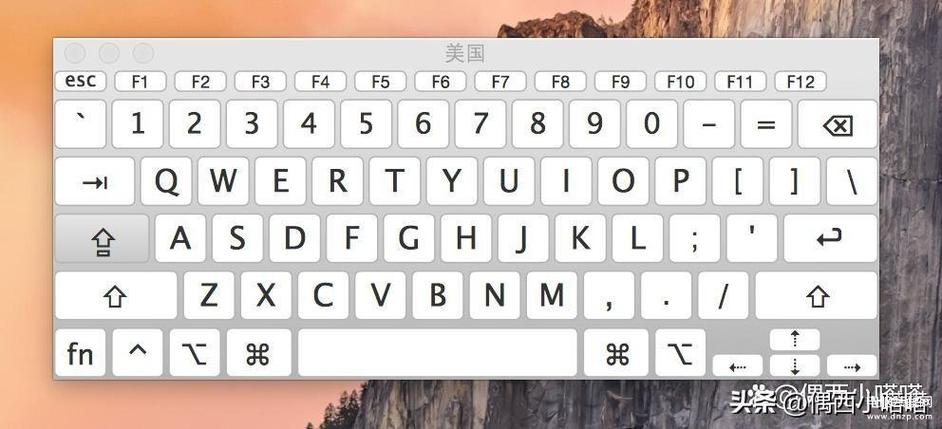
(图片来源网络,侵删)
- 一键设置,全局生效。
- 同时增大图标、菜单和窗口边框,整体视觉效果更协调。
缺点:
- 选项有限,只有几个固定的缩放级别。
调整应用程序内的字体大小(精确控制)
很多应用程序(如网页浏览器、文字处理软件等)都内置了调整字体大小的功能,这样只改变当前应用内的显示,不影响系统全局。
浏览器
-
Safari 浏览器:
- 按住键盘上的
Command键,然后按 键可以放大页面字体。 - 按住
Command键,然后按 键可以缩小字体。 - 按
Command+0(零) 可以恢复默认大小。 - 或者,点击 Safari 菜单栏的 “视图” > “使文字变大/变小”。
- 按住键盘上的
-
Chrome / Firefox 等浏览器:
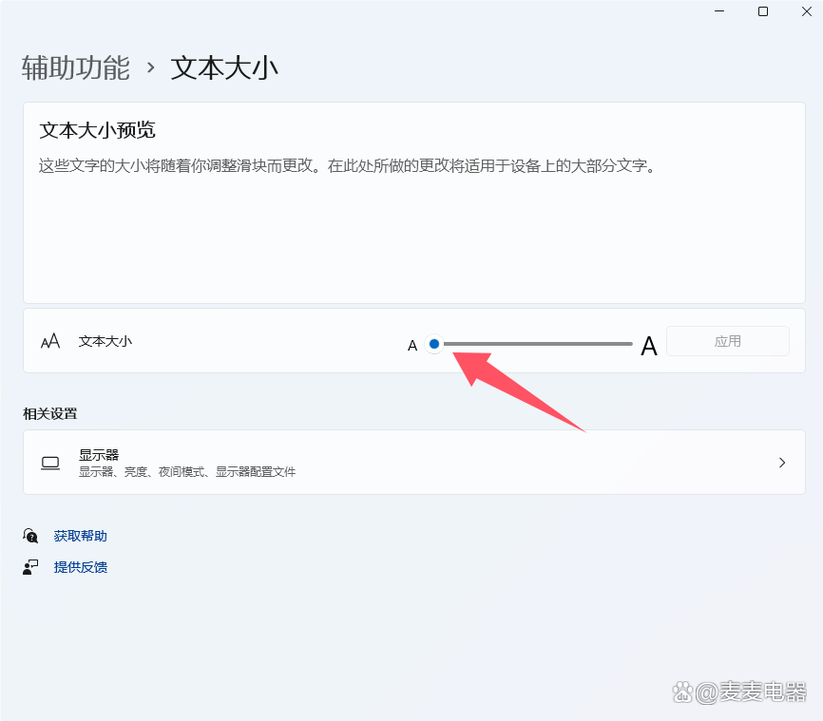 (图片来源网络,侵删)
- 方法与 Safari 类似,使用
Command+ / /0快捷键。 - 也可以按住
Control键,然后用鼠标向上或向下滑动来放大或缩小。
- 方法与 Safari 类似,使用
Pages, Numbers, Keynote (苹果办公三件套)
- 打开文档后,点击工具栏上的 “显示” 按钮(一个带字母 'A' 的图标)。
- 在弹出的菜单中,你可以调整 “字体大小”(Font Size)或使用 “使文本更大/更小” 的按钮。
其他应用程序
大部分专业的文字处理或阅读软件(如 Word, Adobe Acrobat Reader 等)都有自己的缩放或字体大小调整选项,通常在菜单栏的“视图”或“格式”菜单下可以找到。
使用辅助功能(为视力不佳用户设计)
这是最强大、最灵活的设置,尤其适合有视力障碍的用户,它可以在不改变屏幕分辨率的情况下,极大地放大字体。
-
打开“系统设置”(System Settings)或“系统偏好设置”(System Preferences)。
-
进入“辅助功能”(Accessibility)。
- 在左侧边栏中,找到并点击 “辅助功能”。
-
选择“显示”(Display)。
- 在辅助功能菜单中,点击 “显示”。
-
调整“文本大小”。
- 你会看到一个 “文本大小”(Text Size)的滑块。
- 拖动滑块,可以实时预览并调整绝大多数应用程序(包括菜单栏、访达、邮件、信息等)中字体的大小,这个调整非常精细,可以设置到任意你想要的大小。
额外技巧(仅放大鼠标指针): 在同一个“显示”设置页面,你还可以找到 “指针大小” 和 “指针颜色” 的选项,如果觉得鼠标指针太小看不清,也可以在这里进行调整。
调整 Dock 栏大小
如果你觉得 Dock 栏上的图标和文字太小,可以单独调整它的大小。
- 打开“系统设置” > “桌面与程序坞”(Desktop & Dock)。
- 在“程序坞”设置区域,拖动 “程序坞大小”(Size)的滑块。
- 向右拖动,Dock 栏会变大,图标和文字也会相应变大。
总结与推荐
| 方法 | 适用场景 | 优点 | 缺点 |
|---|---|---|---|
| 系统缩放 | 想要整体、快速地改变所有界面元素的大小 | 简单快捷,全局生效 | 选项少,不够灵活 |
| 应用内调整 | 只想放大某个特定应用(如浏览器)的字体 | 精准控制,不影响其他应用 | 需要在每个应用中单独设置 |
| 辅助功能 | 视力不佳,需要将字体调得非常大 | 灵活精确,可调范围广 | 只影响字体,不改变图标等其他元素大小 |
| 调整 Dock | 只想增大 Dock 栏的图标和文字 | 独立设置,不影响其他区域 | 仅适用于 Dock 栏 |
给您的建议:
- 日常使用:从 方法一(系统缩放) 开始尝试,选择一个“更大文字”的选项,这通常能满足大部分人的需求。
- 阅读网页:在浏览器中使用 方法二(
Command+ / ) 快捷键,这是最方便的。 - 视力不佳:强烈推荐使用 方法三(辅助功能),它提供了最舒适的阅读体验。
希望这些方法能帮助您轻松设置出最舒适的字体大小!


