


iCloud 云备份 (最推荐、最方便)
这是最简单、最省事的方法,无需电脑,只要有稳定的 Wi-Fi 和电源即可。
(图片来源网络,侵删)
如何进行 iCloud 备份?
-
确保满足条件:
- 你的 iPhone 连接到稳定的 Wi-Fi 网络。
- iPhone 连接电源充电器(苹果要求备份时必须充电)。
- 你的 iPhone iOS 系统版本为最新或较新版本。
-
开始备份:
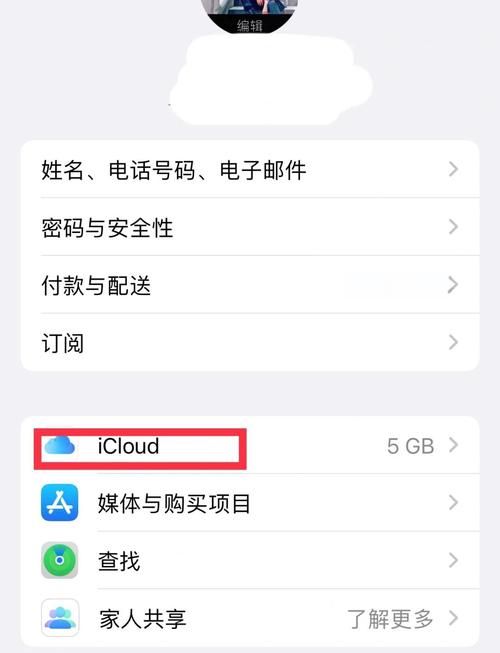
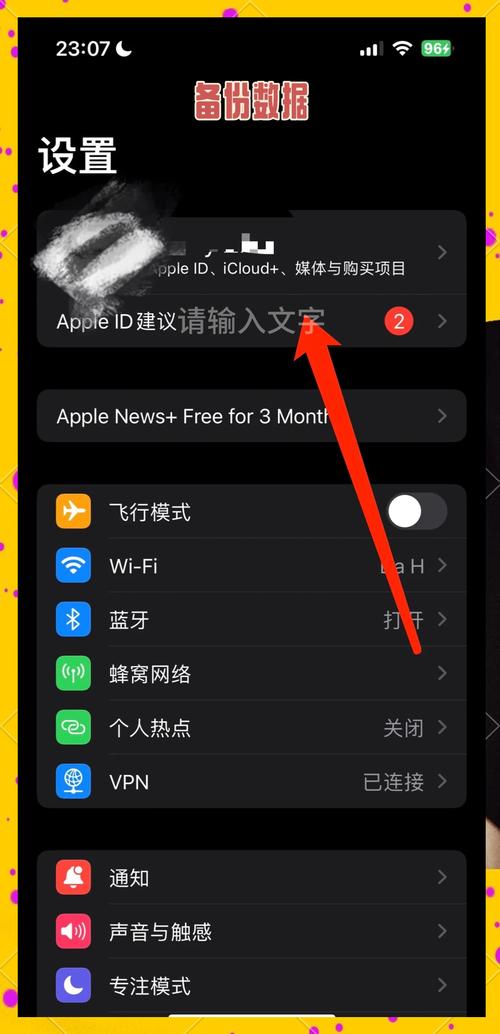
- 打开 “设置” App。
- 点击顶部的 你的 Apple ID 名称。
- 选择 “iCloud”。
- 向下滑动,点击 “iCloud 云备份”。
- 确保 “iCloud 云备份” 的开关是 打开 状态。
- 点击 “立即备份”。
-
等待备份完成:
- 屏幕上会显示“正在准备备份...”和“正在备份...”。
- 备份速度取决于你的数据量和网络速度,备份完成后,你可以回到设置页面,点击 “iCloud” > “管理账户存储空间”,然后选择你的设备,就能看到备份的时间和大小了。
优点:
(图片来源网络,侵删)
- 极其方便:无需任何线缆或电脑。
- 自动备份:只要满足条件(连接 Wi-Fi 和电源),iPhone 每天都会自动进行备份。
- 无缝恢复:设置新 iPhone 时,可以直接从 iCloud 恢复。
使用电脑备份 (iTunes 或 Finder)
如果你不信任云端备份,或者数据量很大(比如有很多视频),使用电脑备份会更可靠。
准备工作**
- 一台 Mac 或 Windows 电脑。
- 最新版本的 iTunes (对于较旧的 Windows PC 或 macOS Mojave 10.14 及更早版本)。
- 对于 macOS Catalina (10.15) 或更高版本的 Mac,以及 Windows 10 或更高版本,系统会直接使用 “访达” (Finder)。
如何进行电脑备份?
-
连接设备:
- 用数据线将你的旧 iPhone 连接到电脑。
- 如果是 Windows 电脑且未安装 iTunes,请先安装。
- 如果是 Mac 且是 macOS Catalina 或更高版本,会自动打开“访达”,如果是更早版本,会自动打开 iTunes。
-
信任电脑:
- 在 iPhone 上会弹出一个提示,询问是否“信任此电脑”,请点击 “信任”,并输入你的手机锁屏密码。
-
开始备份:
 (图片来源网络,侵删)
- 在 iTunes 中:
- 点击左上角的手机图标。
- 在“页面,找到 “备份” 部分。
- 勾选 “备份到这台电脑”。
- 点击 “立即备份”。
- 在访达 (Finder) 中:
- 在访达侧边栏选择你的 iPhone。
- 在顶部菜单栏选择 “通用”。
- 在“备份”部分,勾选 “备份到这台 Mac”。
- 点击 “立即备份”。
- 在 iTunes 中:
-
等待备份完成:
备份完成后,你会看到提示信息,备份文件会存储在你的电脑上。
优点:
- 本地存储:数据在你的电脑上,更私密,不占用 iCloud 空间。
- 备份完整:可以备份整个设备,包括一些应用数据。
快捷迁移 (新旧 iPhone 在手时)
如果你新旧两部 iPhone 都在身边,并且系统版本较新 (iOS 12.4 及以上),可以使用苹果官方的“快速开始”功能,它会在转移过程中自动为你完成备份和恢复。
如何使用快捷迁移?
- 开启新 iPhone:将新 iPhone 开机,并将其放在旧 iPhone 旁边。
- 等待动画出现:旧 iPhone 上会显示一个“快速开始”设置动画,点击“继续”。
- 建立连接:按照屏幕提示,在新 iPhone 上输入旧 iPhone 的锁屏密码。
- 设置 Face ID/Touch ID:在新 iPhone 上设置面容 ID 或触控 ID。
- 选择备份方式:
- 系统会提示你如何传输数据,选择 “从 iCloud 云备份传输” (前提是你已经做过 iCloud 备份) 或 “从 Mac 或 PC 传输”。
- 更方便的是:直接选择 “直接传输”,两部 iPhone 会通过蓝牙建立安全连接,然后通过 Wi-Fi 进行高速数据传输,这是最快的方式。
- 传输数据:将两部 iPhone 放在一起,保持连接,直到数据传输完成,期间请确保两部 iPhone 都有电,最好都插上充电器。
优点:
- 一步到位:备份和恢复在同一个流程中完成,非常高效。
- 无需额外操作:非常适合没有电脑或不熟悉 iCloud 的用户。
如何在新 iPhone 上恢复数据?
无论你选择哪种备份方式,恢复数据的流程都非常相似。
设置新 iPhone 时的恢复步骤
- 开机并开始设置:打开新 iPhone,按照屏幕上的“你好”提示进行操作。
- 选择语言和地区。
- 连接 Wi-Fi:选择一个 Wi-Fi 网络。
- App 与数据:在“App 与数据”页面,你会看到几个选项:
- 从 iCloud 云备份恢复:选择此项,登录你的 Apple ID,然后从列表中选择你刚才完成的那个备份。
- 从 Mac 或 PC 恢复:选择此项,你需要将新 iPhone 连接到之前备份过的那台电脑,然后使用 iTunes 或访达来恢复。
- 从安卓设备转移数据:如果你是从安卓换过来,可以用这个选项。
- 不传输任何数据:如果你打算之后手动安装应用和数据。
- 等待恢复完成:根据你的数据量,这可能需要一些时间,请保持手机连接 Wi-Fi 和电源。
- 完成设置:恢复完成后,新 iPhone 会重启,并开始下载你之前购买过的 App,之后,登录你的各个 App 账号(微信、QQ、游戏等),确保数据同步完整。
总结与建议
| 备份方式 | 优点 | 缺点 | 适合人群 |
|---|---|---|---|
| iCloud 云备份 | 方便快捷,自动备份,无需电脑 | 占用 iCloud 空间,需要稳定的网络和电源 | 绝大多数用户,最推荐 |
| 电脑备份 (iTunes/访达) | 本地存储,私密可靠,不占 iCloud 空间 | 需要电脑,操作稍显繁琐 | 对数据私密性要求高,或数据量大的用户 |
| 快捷迁移 | 一键式操作,速度快,新旧机都在时效率最高 | 必须同时拥有新旧两部 iPhone | 新旧手机都在手,追求最高效率的用户 |
给你的最终建议:
- 日常使用:开启 iCloud 云备份,让它每天自动为你备份,这是最省心、最基础的保护。
- 换机前:在换机前,手动进行一次完整的 iCloud 云备份,确保所有最新数据都已上传。
- 如果你有电脑且不嫌麻烦:可以同时用电脑备份一次作为双重保险。
- 换机时:如果新旧手机都在,强烈推荐使用“快捷迁移”,体验最流畅。
希望这份详细的指南能帮助你顺利完成数据备份和迁移!


