


对于 Windows 用户
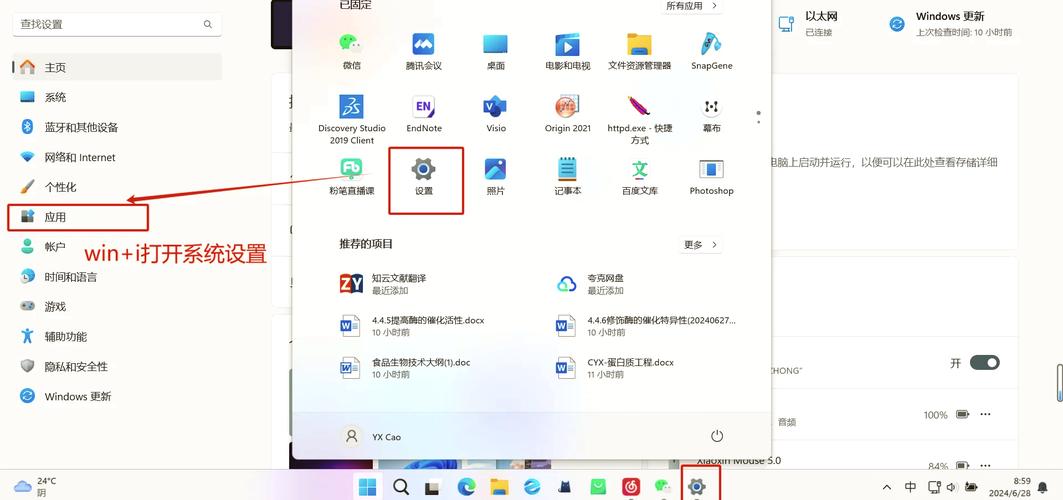
Windows 系统中,管理开机启动项主要有两种方法:通过任务管理器和通过系统设置,任务管理器更直接,而系统设置则更现代化。
(图片来源网络,侵删)
使用任务管理器(最常用、最直接)
-
打开任务管理器:
- 快捷键:按下
Ctrl + Shift + Esc组合键。 - 鼠标右键:在任务栏的空白处点击鼠标右键,选择“任务管理器”。
- 开始菜单:按下
Ctrl + Alt + Del,然后选择“任务管理器”。
- 快捷键:按下
-
切换到“启动”或“启动应用”选项卡:
- 在较新的 Windows 10/11 系统中,选项卡名为 “启动应用”。
- 在较旧的 Windows 7 系统中,选项卡名为 “启动”。
-
禁用不需要的启动项:
- 你会看到一个列表,显示了所有开机自启的软件程序。
- 查看影响:列表的 “启动影响” 列可以帮助你判断哪些是主要影响开机速度的软件(如“高”、“中”)。
- 禁用操作:
- 找到你想要关闭的软件(某个你很少用的聊天工具、下载工具等)。
- 右键点击该软件,选择 “禁用”。
- 或者,左键点击选中它,然后点击右下角的 “禁用” 按钮。
重要提示:
(图片来源网络,侵删)
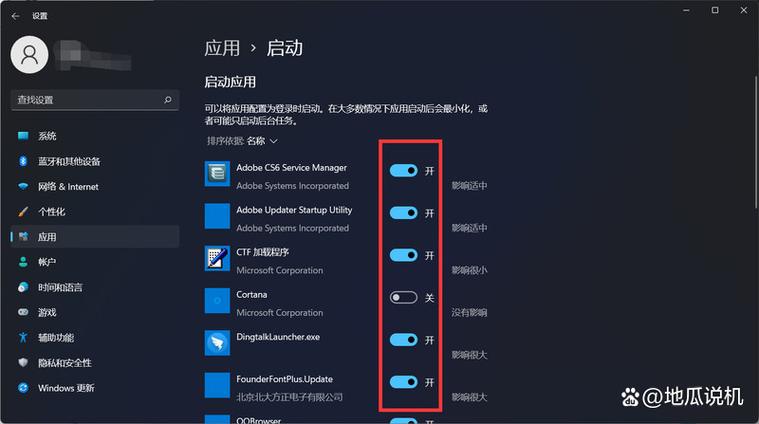
- 不要禁用不认识的程序:如果你不确定某个程序是做什么的,最好先在网上搜索一下它的名称,再决定是否禁用,禁用系统关键程序可能会导致系统不稳定。
- 推荐保留:杀毒软件、输入法、显卡驱动程序、主板芯片组驱动等通常建议保留自启动。
通过系统设置(Windows 10/11)
这种方法更整洁,但能看到的信息比任务管理器少一些。
-
打开设置:
点击“开始”菜单或任务栏上的“设置”图标(一个齿轮 ⚙️)。
-
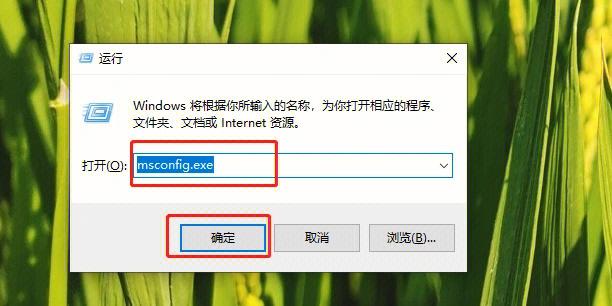
进入应用设置:
 (图片来源网络,侵删)
- 选择 “应用” -> “启动”。
-
开关控制:
- 这里会列出所有开机自启的应用。
- 你可以直接点击每个应用旁边的 开关,将其从 “开” 切换到 “关”,即可禁用其自启动功能。
对于 macOS 用户
macOS 系统中,管理登录项(即开机自启动项)主要通过“系统设置”(或“系统偏好设置”)来完成。
方法:使用系统设置
-
打开“系统设置”:
- 点击屏幕左上角的 苹果菜单 。
- 选择 “系统设置” (在旧版 macOS 中称为“系统偏好设置”)。
-
找到“登录项”:
- 在左侧的边栏中,向下滑动并找到 “通用” 或 “与隐私相关” 分类下的 “登录项” 选项。
-
管理自启动软件:
- 你会看到一个列表,显示了所有设置为开机自启的软件。
- 禁用操作:
- 找到你想关闭的软件。
- 点击它左侧的复选框,取消勾选即可。
- 或者,点击该软件行,然后点击列表底部的 按钮(减号)将其移除。
重要提示:
- 系统关键项:macOS 通常会自动管理一些核心系统组件的自启动,所以你在这里看到的主要是第三方应用。
- Dock 栏中的应用:如果你把某个应用图标拖到了 Dock 栏的 “启动台” 区域(通常是文件夹图标),它也会在开机时自动启动,如果你不希望它自启,只需把它从那个区域拖出来即可。
进阶与注意事项
清理任务计划程序(Windows)
有些软件不是通过上述两种方式自启动的,而是通过 Windows 的“任务计划程序”在后台定时或开机时执行,这个比较隐蔽,普通用户一般不需要处理,但如果你想彻底清理,可以:
- 搜索并打开 “任务计划程序”。
- 在左侧的“任务计划程序库”中,仔细查看可疑的任务,如果确认是某个不想要软件的,可以右键选择 “禁用” 或 “删除”。操作前请务必确认任务用途,以免影响系统。
检查启动文件夹(Windows)
这是一个非常古老但仍然有效的方法,一些老软件或用户自己放置的快捷方式会通过这里启动。
- 按
Win + R键打开“运行”对话框。 - 输入以下路径并回车:
shell:startup(当前用户的启动文件夹)shell:common startup(所有用户的启动文件夹)
- 检查这两个文件夹,删除你不希望开机自启动的软件快捷方式。
谨慎操作
- 备份:在进行任何大规模禁用之前,建议先创建一个系统还原点(Windows)或时间机器备份(macOS)。
- 逐个排查:如果你不确定某个程序是否可以禁用,可以先禁用它,然后重启电脑,观察系统是否正常,如果出现异常,再通过任务管理器或设置将其重新启用即可。
- 专业工具:对于高级用户,可以使用像 Autoruns (来自微软 Sysinternals 套件) 这样的专业工具来查看和管理所有自启动项,它比任务管理器更全面。
| 操作系统 | 推荐方法 | 路径/快捷键 | 备注 |
|---|---|---|---|
| Windows | 任务管理器 | Ctrl + Shift + Esc |
最直接,信息最全,强烈推荐。 |
| Windows 10/11 | 系统设置 | 设置 -> 应用 -> 启动 |
界面友好,适合新手。 |
| macOS | 系统设置 | 苹果菜单 -> 系统设置 -> 登录项 |
简单直观,功能明确。 |
希望这份详细的指南能帮助你轻松管理电脑的开机启动项,让你的电脑“飞”起来!


