


最常用、最标准的“返回”手势(推荐)
这是iOS系统设计的核心返回方式,适用于绝大多数有“返回”箭头的界面。
(图片来源网络,侵删)
-
操作方法:
- 在屏幕的最左边边缘,用手指轻轻点击一下。
- 然后不要抬手,向右滑动,直到屏幕完全切换到上一个界面。
-
适用场景:
- 打开一个App内的链接(比如微信里的文章、Safari里的网页)。
- 在设置、照片、邮件等系统应用里,进入了二级或三级菜单。
- 绝大多数支持“返回”功能的第三方App(如淘宝、知乎、抖音等)。
-
动画效果: 您会看到一个类似“百叶窗”或者“卡片”从左边滑入的动画,表示您正在返回上一个页面。
使用屏幕底部的“手势条”(适用于iOS 12及更高版本)
苹果6s不支持全面屏,所以它有一个经典的“小圆条”或“小横条”作为Home键,这个横条在iOS 12及以上版本中也支持返回功能。

(图片来源网络,侵删)
-
操作方法:
- 将手指放在屏幕底部的Home横条上。
- 向左轻扫,可以快速切换到上一个App(类似安卓的后台任务切换)。
- 向右轻扫,可以返回到上一个App。
-
重要区别:
- 这个方法主要是在不同App之间切换,或者在同一个App的多任务窗口间切换。
- 它不等于App内部的“返回上一层”操作,您用这个方法无法从微信文章返回到微信聊天界面。
使用屏幕左上角的“返回”按钮
在某些情况下,系统会提供一个明确的返回按钮。
-
操作方法: 直接点击屏幕左上角的向左的箭头(<)。
 (图片来源网络,侵删)
 -
适用场景:
- Safari浏览器:当您打开一个新标签页或点击链接进入新页面时,左上角会出现返回箭头。
- 部分App的特定界面:一些第三方App在特定布局下也会使用这种按钮。
使用“辅助触控”(虚拟Home键)
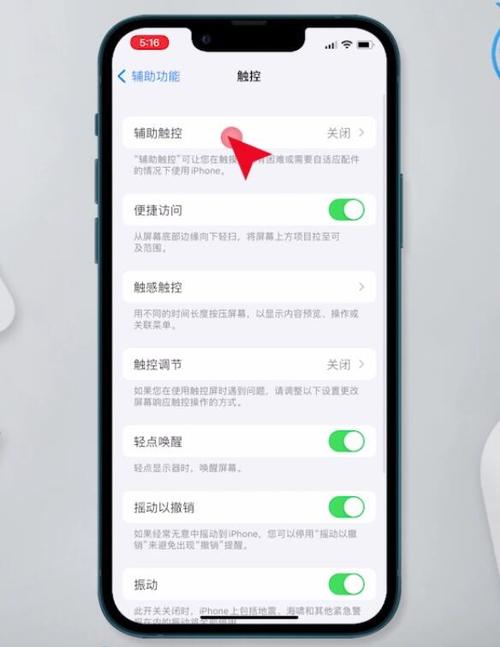
如果您的Home键失灵,或者您觉得手势不方便,可以开启“辅助触控”功能,它会创建一个虚拟的Home键,并包含返回功能。
-
开启方法:
- 进入 “设置” > “通用” > “辅助功能”。
- 点击 “辅助触控”,然后打开开关。
- 您会看到一个半透明的虚拟小球出现在屏幕上。
-
如何设置返回功能:
- 在“辅助触控”设置页面,点击 “自定顶层菜单”。
- 默认菜单是“单点”、“轻点两下”、“长按”、“轻扫”,点击其中一个选项(单点”)。
- 在弹出的列表中,选择 “前一项” 或 “上一步”。
- 您点击一下虚拟小球,就可以执行返回操作了。
总结与对比
| 方法 | 操作方式 | 主要用途 | 备注 |
|---|---|---|---|
| 标准手势返回 | 从屏幕左边缘向右滑动 | App内部返回上一级(最常用、最推荐) | 适用于绝大多数有“返回”箭头的界面 |
| Home横条轻扫 | 在底部Home横条上左右轻扫 | 在不同App或任务间切换 | 不是App内部的返回,而是多任务切换 |
| 点击返回按钮 | 点击屏幕左上角的 < 箭头 |
特定场景下的返回 | 如Safari浏览器,部分App |
| 辅助触控 | 开启后,点击虚拟小球选择“前一项” | 作为备用方案,适合Home键失灵或手势不便 | 功能强大,可自定义 |
您要找的“返回上一步”操作,99%的情况下都是使用【方法一:从屏幕左边缘向右滑动】。 如果这个方法不好用,可以检查一下是否因为手滑起点太靠右,请确保是从最边缘开始滑动的。


